Ký hiệu và biểu tượng tiền tệ các nước trên thế giới
Tra cứu mã và ký hiệu tiền tệ chính xác trên toàn thế giới. Hướng dẫn bạn cách gõ các ký tự này trên hệ điều hành Mac hoặc Windows.


Bạn cần chèn ký hiệu Bảng Anh vào tài liệu, trang web, email hay tin nhắn nhưng chưa biết cách? Đừng lo, Wise sẽ hướng dẫn bạn ngay. Trong bài viết này, chúng ta sẽ cùng tìm hiểu mọi cách để gõ biểu tượng đồng Bảng trên bàn phím máy tính và điện thoại thông minh.
Dưới đây là cách gõ ký hiệu Bảng Anh trên cả hai hệ điều hành Mac và Windows.
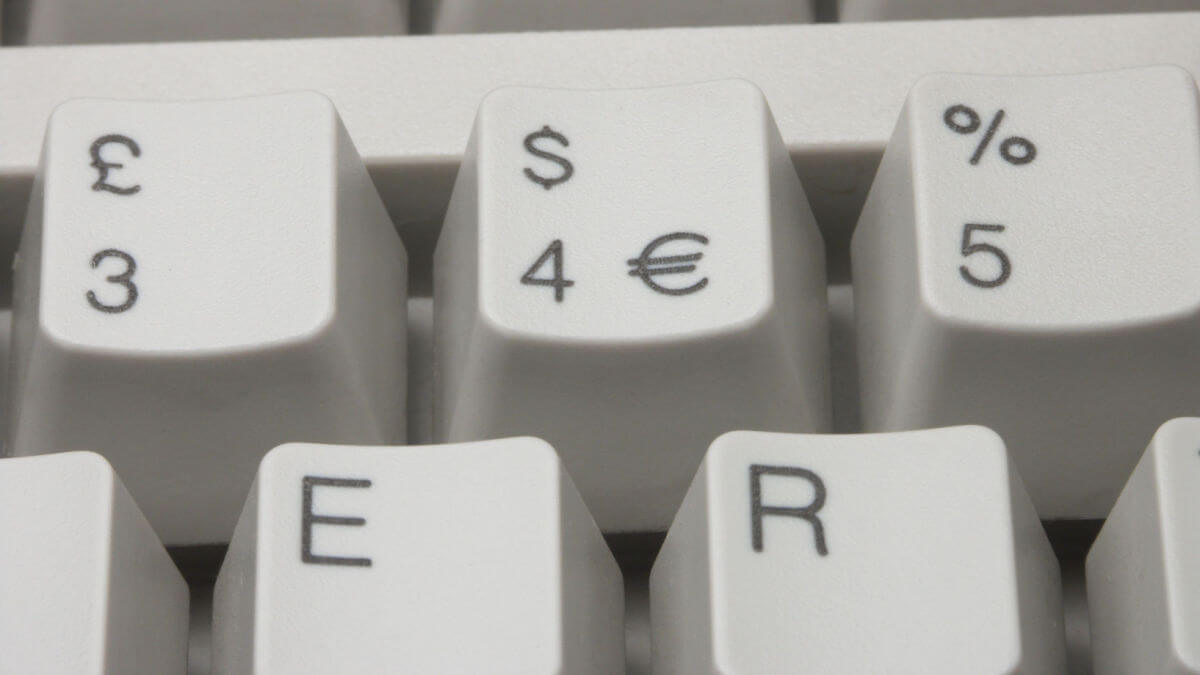
Đầu tiên, đối với máy Mac. Cách dễ nhất là sử dụng phím tắt. Bạn chỉ cần nhấn giữ phím Option (trên bàn phím chuẩn Mỹ - US phổ biến tại Việt Nam) và nhấn phím số 3. Nếu bạn dùng bàn phím chuẩn Anh (UK), hãy nhấn giữ Shift và nhấn số 3.
Trên máy tính Windows, cách gõ phụ thuộc vào loại bàn phím bạn đang dùng. Nếu bạn cài đặt bàn phím chuẩn Anh (UK), bạn chỉ cần giữ Shift và nhấn số 3 (thường nằm ở hàng phím số trên cùng). Tuy nhiên, hầu hết máy tính tại Việt Nam sử dụng bàn phím chuẩn Mỹ (US), khi nhấn Shift + 3 sẽ ra dấu thăng (#).
Nhiều bàn phím sẽ in sẵn ký hiệu £ phía trên số 3, giúp bạn dễ nhớ vị trí. Dù vậy, bạn thường sẽ không thấy ký hiệu này trên các bàn phím chuẩn Mỹ.
Để thuận tiện và nhanh chóng nhất, bạn có thể sao chép và dán ngay biểu tượng Bảng Anh dưới đây:
£
Để gõ ký hiệu Bảng Anh bằng bàn phím số (number pad) trên Windows, bạn có thể sử dụng mã Alt (Alt code).
Các bước thực hiện như sau:
- Đảm bảo đèn Num Lock đang sáng để kích hoạt bàn phím số.
- Nhấn và giữ phím Alt trên bàn phím.
- Trong khi vẫn giữ phím Alt, gõ dãy số 0163 trên bàn phím số (bên phải bàn phím).
- Thả phím Alt ra, ký hiệu Bảng Anh (£) sẽ xuất hiện.
Phương pháp này hoạt động trên hầu hết các máy tính Windows. Nếu không thành công, hãy kiểm tra lại xem Num Lock đã bật chưa hoặc thử các cách khác trong bài viết.
Bạn đang dùng điện thoại thông minh hoặc máy tính bảng? Việc chèn ký hiệu Bảng Anh vào tin nhắn hay ô tìm kiếm cực kỳ đơn giản.
Trên cả thiết bị iOS (iPhone/iPad) và Android, bạn chỉ cần chuyển sang bàn phím số và ký hiệu (thường là phím ?123). Dấu £ thường sẽ hiển thị ngay ở đó. Nếu không thấy, bạn có thể nhấn và giữ vào biểu tượng đô la ($) để mở rộng danh sách các ký hiệu tiền tệ khác, trong đó có Bảng Anh.
Nếu phím tắt không hoạt động, bạn vẫn có thể chèn ký hiệu này thông qua menu của trình soạn thảo.
Trên các ứng dụng như Microsoft Word hoặc Google Docs, hãy làm theo các bước sau:
- Chọn Insert (Chèn) trên thanh menu ở trên cùng.
- Chọn ‘Symbol (Ký hiệu)’ trong Word, hoặc ‘Special Characters (Ký tự đặc biệt)’ trong Google Docs.
- Tìm và chọn ký hiệu £. Trên Google Docs, có thể bạn cần chọn mục ‘Symbol’ và sau đó lọc theo loại ‘Currency (Tiền tệ)’.
Ký hiệu Bảng Anh trông như thế này:
£
Theo Ngân hàng Trung ương Anh (Bank of England), biểu tượng này bắt nguồn từ chữ L, là chữ cái đầu của từ tiếng Latinh ‘libra’, nghĩa là một cân (trọng lượng) tiền.
Dấu gạch ngang được thêm vào sau này, dù không rõ thời điểm chính xác. Trong bộ sưu tập của Ngân hàng Trung ương Anh, có một tấm séc từ năm 1660 đã xuất hiện dấu gạch này.¹
| 💡Tìm hiểu thêm: Các ký hiệu tiền tệ khác nhau trên thế giới |
|---|
Trong tiếng Anh, ký hiệu Bảng Anh thường đứng trước con số. Vì vậy, khi viết một khoản tiền như mười bảng, bạn sẽ viết là: £10.
Đồng Bảng Anh có thể gây chút bối rối cho người nước ngoài vì nó có nhiều tên gọi và cách viết tắt khác nhau.
Tên chính thức của loại tiền này là sterling. Tuy nhiên, trên quốc tế, nó thường được gọi là British pound hoặc pound sterling. Trong văn nói thường ngày, người Anh đôi khi gọi nó là "quid".
Trên thị trường ngoại hối, Bảng Anh được viết tắt là GBP.
Và đó là tất cả những gì bạn cần biết để gõ ký hiệu Bảng Anh trên Mac, PC hay điện thoại thông minh.
Nguồn tham khảo:
*Vui lòng xem điều khoản sử dụng và tình trạng sẵn có của sản phẩm cho khu vực của bạn hoặc truy cập chi phí và giá cả của Wise để biết thông tin mới nhất về các chi phí và giá cả.
Bài viết này chỉ nhằm cung cấp thông tin và không cấu thành lời khuyên về pháp lý, thuế, hoặc các lời khuyên chuyên nghiệp khác từ Wise Payments Limited hoặc các chi nhánh và đơn vị liên kết của chúng tôi, và không nhằm thay thế lời khuyên từ một cố vấn tài chính hoặc bất kỳ chuyên gia nào khác.
Chúng tôi không trình bày, bảo hành hay đảm bảo, dù là rõ ràng hay ngầm định, rằng nội dung trong bài viết này là chính xác, hoàn chỉnh hay cập nhật.
Tra cứu mã và ký hiệu tiền tệ chính xác trên toàn thế giới. Hướng dẫn bạn cách gõ các ký tự này trên hệ điều hành Mac hoặc Windows.

Tìm hiểu tất cả những thông tin bạn cần biết về Tài khoản Tiết kiệm Cá nhân (ISA) với bài hướng dẫn chi tiết và hữu ích ngay tại đây.
Hướng dẫn đầy đủ về cách gõ ký hiệu đồng Euro (€) trên bàn phím, áp dụng cho cả máy tính Mac, PC và các thiết bị di động của bạn.

Hướng dẫn hữu ích về quy trình hoàn tiền trên PayPal, giúp bạn nắm rõ thời gian xử lý và các khoản phí có thể phát sinh trong giao dịch.
Bạn muốn nạp tiền vào tài khoản Alipay tại Trung Quốc? Bài viết sẽ giúp bạn nắm rõ quy định nạp tiền và các loại thẻ ngân hàng được hỗ trợ.
Bài viết này hướng dẫn bạn cách sử dụng Alipay cho người nước ngoài, đồng thời giới thiệu những lựa chọn thay thế phù hợp khác dành cho bạn.