新NISAでドル建て投資はできる?米国株・ETFの決済方法と為替リスクを解説
新NISAでは米国株や米国ETFに投資できます。ドル・円での決済方法の違い、為替リスクや外国税、証券会社別の手数料、ドル建て保険との違いを解説します。


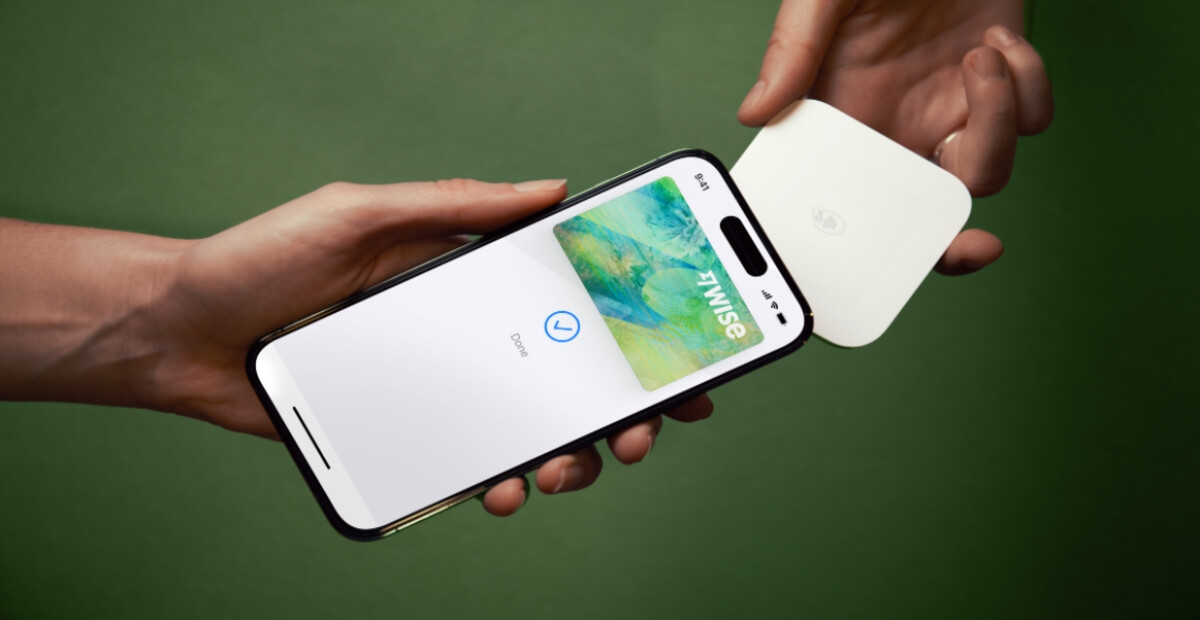
Apple Payは、iPhoneやApple Watchなどを使って、店舗やアプリ、Webサイトで支払いができる便利な決済サービスです。財布からカードを取り出さずに、タッチ決済やオンライン決済をスムーズに行えます。
本記事では、Apple Payの基本的な仕組みや対応デバイス、設定方法、使い方、カードの削除方法などをわかりやすく解説します。
また、記事の最後には、Wise(ワイズ)カードをApple Payに追加する方法もご紹介しています。WiseカードをApple Payに追加することで、いつでもタッチ決済に利用できます。
特に海外での支払いにWiseを利用することで、追加手数料が上乗せされていない為替レート(ミッドマーケットレート)で150ヶ国・40通貨以上で決済ができるようになります。
ぜひ、確認してみてください。
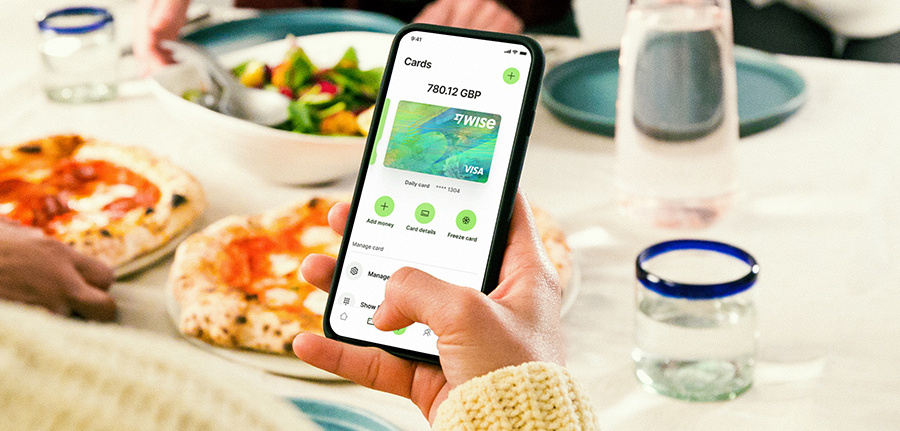
| 目次 🔖 |
|---|
※本記事の情報は2026年4月29日時点の情報を参照しています。そのため、この内容が正確または、最新であることを表明または保証しません。また、本記事の内容は、あくまで参考情報として作成されています。専門的な意見・アドバイスが必要とされる場合、ご利用のサービスプロバイダーやその他の専門家にお問い合わせください。
Apple Payは、iPhoneやApple WatchなどのApple製デバイスを使って支払いができる決済サービスです。クレジットカードやデビットカード、プリペイドカードなどをAppleの「ウォレット」アプリに追加しておくことで、対応店舗やアプリ、Webサイトでスムーズに決済できます。¹
Apple Payの主な特徴は、以下の通りです。
財布からカードを取り出したり、カード番号を毎回入力したりする必要がないため、日常の買い物やオンライン決済をより簡単に行えるのが特徴です。利便性だけでなく、安全性やプライバシーにも配慮されているため、安心して利用できます。
支払い時にFace ID、Touch ID、またはパスコードが必要であり、加盟店に実際のカード番号が共有されることはありません。カード情報を直接相手に渡さずに支払いができる点も、Apple Payの大きなメリットです。
Apple Payは、iPhoneやApple Watchを中心に、様々なApple製デバイスで利用できます。ただし、使える機能や支払い方法はデバイスによって異なります。
Apple Payが利用できる主なデバイスは、以下の通り。²
たとえば、店舗でのタッチ決済は主にiPhoneやApple Watchで利用できます。一方、iPadやMacでは、アプリ内決済やWebサイトでのオンライン決済に使われるのが一般的です。利用したいシーンに合わせて、対応デバイスや設定方法を確認しておきましょう。
| Apple Payに対応している機種情報 |
|---|

Apple Payを利用するには、まずお使いのApple製デバイスにクレジットカード、デビットカード、プリペイドカードなどを追加する必要があります。iPhoneやApple Watchでは店舗でのタッチ決済、iPadやMacではアプリ内決済やWebサイトでの支払いに利用できます。
本章では、iPhone、Apple Watch、iPad、MacでApple Payを設定する方法を紹介します。³
iPhoneでApple Payを設定する場合は、「ウォレット」アプリからカードを追加します。具体的な設定方法は、以下の通りです。
Apple WatchでApple Payを使う場合は、ペアリングしているiPhoneの「Apple Watch」アプリからカードを追加できます。具体的な流れは、以下の通り。
iPadやMacでも、Apple Payにカードを追加できます。iPhoneやApple Watchのような店舗でのタッチ決済ではなく、主にアプリ内決済やWebサイトでの支払いに利用するのが一般的です。
※MacでApple Payを利用するには、Touch ID搭載のMac、またはApple Payが設定されたiPhone・Apple Watchとの連携が必要になる場合があります。
Apple Payは、店舗でのタッチ決済のほか、アプリ内やWebサイトでの支払いにも利用できます。ここでは、iPhone、Apple Watch、iPad・MacでApple Payを使って支払う方法を紹介します。
iPhoneでApple Payを使う場合は、サイドボタンやTouch IDを使って認証し、決済端末にかざして支払います。具体的な使い方は、以下の通りです。⁴
Apple WatchでApple Payを使う場合は、サイドボタンをダブルクリックして、決済端末にかざします。
iPadやMacでは、主にアプリ内決済やWebサイトでの支払いにApple Payを利用できます。対応するアプリやWebサイトの購入画面でApple Payを選択し、Face ID、Touch ID、パスコードなどで認証すれば支払いが完了します。
また、MacやWindowsパソコン、その他のデバイス上のブラウザでApple Payを使う場合、画面に表示されたコードをiPhoneまたはiPadのカメラでスキャンして支払う方法もあります。
Apple Payに登録した決済カードは、あとから削除できます。使わなくなったカードや、別のカードに切り替えたい場合は、各デバイスの「ウォレット」または「ウォレットとApple Pay」から削除しましょう。
iPhoneでは、「ウォレット」アプリからApple Payに登録したカードを削除できます。⁵
Apple Watchでは、本体の「ウォレット」アプリからカードを削除できます。
iPadやMacでは、「ウォレットとApple Pay」から決済カードを削除できます。iPadの場合は「設定」アプリから、Macの場合は「システム設定」または「システム環境設定」から操作します。
なお、Apple公式サイトでは、iPhoneやiPadから支払い用カードを削除しても、他のデバイスのAppleウォレットからは削除されないと説明されています。複数のデバイスで同じカードを登録している場合は、必要に応じて各デバイスで削除しましょう。
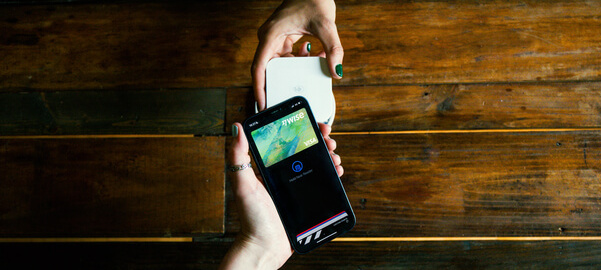
Apple Payには、支払いの手間を減らせるだけでなく、交通機関での利用やセキュリティ面など、日常生活で役立つメリットがあります。主なメリットは、以下の通り。⁶⎺¹¹
Apple Payを使うと、店舗やWebサイト、アプリでの支払いをスムーズに行えます。お店ではiPhoneやApple Watchを決済端末にかざすだけで支払えるため、財布からカードを取り出したり、現金を数えたりする手間を減らせます。
Apple PayにSuica、PASMO、ICOCA、TOICAなどの交通系ICカードを追加しておけば、iPhoneやApple Watchで交通機関を利用できます。改札でカードを取り出す必要がなく、対応する端末をかざすだけで乗り降りできるため、通勤・通学や旅行中の移動もスムーズです。
Apple Payにクレジットカードやデビットカード、プリペイドカードを追加しておけば、実物のカードを持ち歩かなくても支払いができます。対応店舗やオンライン決済で使えるため、財布の中のカードを減らしたい人にも便利です。
Apple Payでは、支払い時に実際のカード番号が加盟店に共有されません。また、カード番号そのものがデバイス上やAppleのサーバに保存されることはなく、代わりに固有のデバイスアカウント番号が使われます。カード情報をそのまま相手に渡さずに支払えるため、セキュリティ面でも安心して使いやすい仕組みです。
Apple Payで支払いをしても、対応カードであれば、これまで通りカードのポイントをためたり、特典や補償を受けたりできます。普段使っているクレジットカードやデビットカードをApple Payに追加すれば、スマホ決済の便利さを取り入れながら、カード本来のメリットも活用できます。
Apple Payは、海外でも対応している店舗やアプリ、Webサイトで利用できます。現地でカードを取り出さずに支払えるため、レストランやショッピング、交通機関などでの決済をスムーズにしやすいのがメリットです。
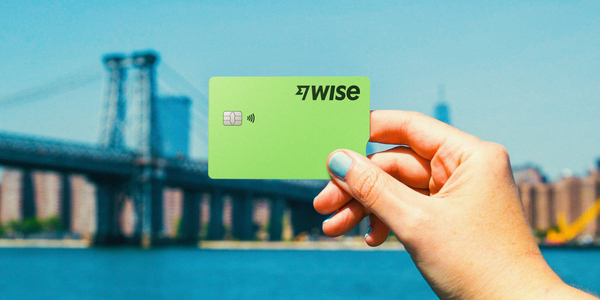
海外旅行では、レストランやショッピング、交通機関での支払いに現地通貨を使える決済手段があるととても便利です。一般的な国際クレジットカードで支払おうとお考えの方もいるかもしれませんが、利用時には1.6%〜3.85%程度の海外事務手数料が決済額に上乗せされることがあります。
そんなときに役立つのが、海外事務手数料がかからないWise(ワイズ)カードです。Wise(ワイズ)を使えば、現地での支払いをよりお得に済ませられます。
使い方は簡単! Wiseアカウントに日本円をチャージし、現地通貨に両替するだけで、米ドルなどの通貨を現地でいつでも利用できます。両替手数料もお得です。
また、Apple Payにも対応しているため、Wiseカードを追加しておけば、海外での支払いもスマートに完了します。
もし、現金が必要になった場合でも、あらかじめアカウント内で現地通貨に両替しておくことで、現地ATMでの引き出しが可能です。(※)
Wiseデビットカードは世界150か国以上で利用可能で、上乗せコストのないリアルタイムの為替レート(ミッドマーケットレート)で決済が行われます。カード発行手数料は1,200円のみ、年会費は無料です。
Wiseカードを活用して、海外旅行や滞在にかかるコストを賢く節約しましょう。
※ATMオーナーによって追加手数料が別途請求される場合があります。
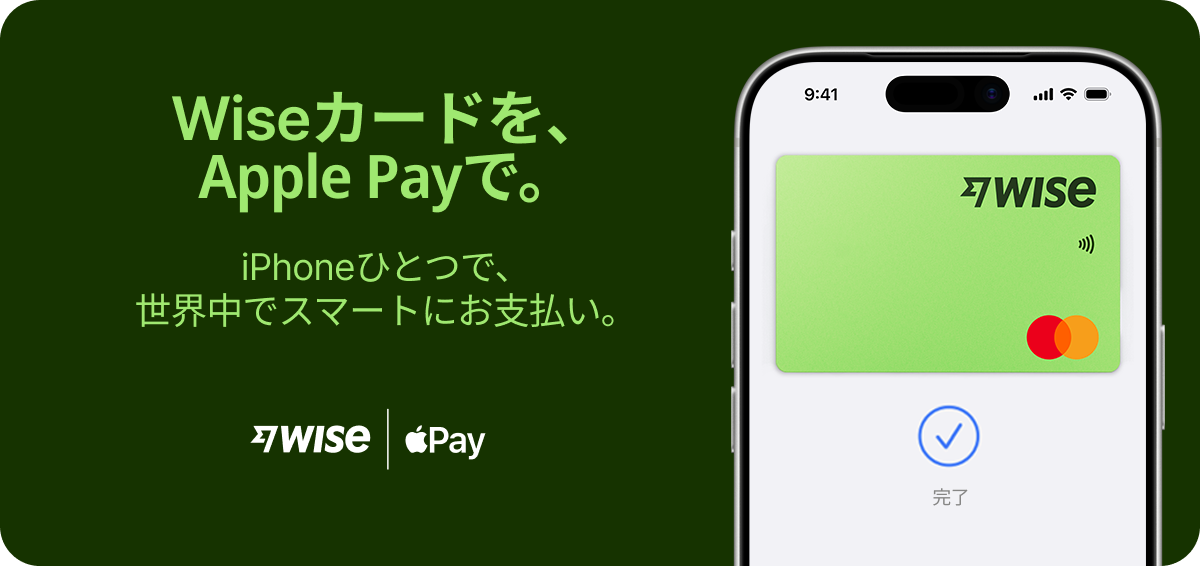
Apple PayにWise(ワイズ)カードを追加したい場合、以下のステップでカードを追加できます。
Wise(ワイズ)アプリから追加する方法:
Appleウォレットから追加する方法:
カード追加時に認証を求められた場合 💡
Apple PayにWise(ワイズ)カードを追加する際の認証は、主にセキュリティの確保と不正利用の防止を目的としています。新しいデバイスにカードを追加する際、SMS、Eメール、またはお電話による追加の本人確認をお願いする場合があります。デバイスに表示される案内に従って、追加認証をし、Apple Payへのカードの設定を完了してください。
Apple Payは、iPhoneやApple WatchなどのApple製デバイスで、店舗やアプリ、Webサイトの支払いをスムーズに行える便利な決済サービスです。対応するカードをウォレットに追加しておけば、財布からカードを取り出さずに支払えるだけでなく、交通機関の利用やオンライン決済にも活用できます。
海外旅行や海外滞在でApple Payを使うなら、現地通貨での決済に便利なWise(ワイズ)カードを追加しておくと、よりお得でスマートに支払いをしやすくなります。
| 関連ページ 💡 Wise(ワイズ)の使い方:ステップバイステップガイド |
|---|
Apple Payは、コンタクトレス(非接触)に対応している国・地域で利用できます。また、渡航先の国で利用しているどのカードブランド(Visa・Mastercard・JCB)がどの程度普及しているかも確認することもApple Payを海外で利用する点で重要となります。
デバイスの紛失または盗難時は、お客様のアカウントおよび資金を保護するため、スマートフォンを紛失、または盗難に遭った場合の手順に従ってください。
デバイスの機種変更後、新しいデバイスからログインされる場合は、新しいデバイスからのログインの手順に従ってWiseアカウントに再度ログインしてください。
アカウントへのアクセス後、実際のカードやデジタルカードの凍結・凍結解除ができるようになります。
お客様のカードの不正利用を防ぐため、Wiseカードの紛失や盗難に遭った場合の手順に従ってください。一時的にカードを凍結するか、新しいカードの再発行を行っていただけます。カードを再発行した場合、再度カードをApple Payに設定する必要があります。
一度カードの再発行を行うと、そのカードは永久的にブロックされ、ご利用いただけなくなります。
※本記事の情報は2026年4月29日時点の情報を参照しています。そのため、この内容が正確または、最新であることを表明または保証しません。また、本記事の内容は、あくまで参考情報として作成されています。専門的な意見・アドバイスが必要とされる場合、ご利用のサービスプロバイダーやその他の専門家にお問い合わせください。
出典:
*最新の手数料に関する情報は、お住まいの地域の利用規約およびサービスの利用条件をご確認いただくか、Wiseの手数料ページをご覧ください。これは一般的な情報提供を目的としたものであり、Wise Payments Limitedまたはその子会社、関連会社による法律、税務、その他の専門的なアドバイスを意味するものではありません。また、ファイナンシャルアドバイザーやその他の専門家によるアドバイスの代わりになるものではありません。
当社は明示的または黙示的にかかわらず、この内容が正確、完全または最新であることを表明または保証しません。

新NISAでは米国株や米国ETFに投資できます。ドル・円での決済方法の違い、為替リスクや外国税、証券会社別の手数料、ドル建て保険との違いを解説します。
円安・円高の時に外貨預金はどうなるかを解説。外貨預金で知っておきたい円安・円高の基礎知識や、円安・円高時の対応方法を説明します。円安・円高になったら外貨預金をどうすべきか知りたい方はご覧ください。

UnionPay(ユニオンペイ/銀聯)とは?中国発のユニオンペイカードの作り方や日本で使える・使えない場所を解説。JCBやVisaとの違い、クレジットカード手数料なども詳しく紹介します。
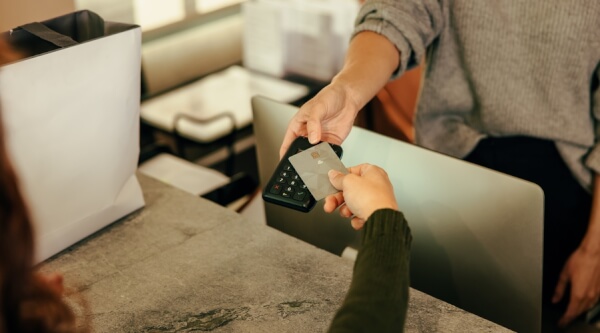
マスターカード(Mastercard)を海外で使う際の手数料やレート、キャッシングで現金を引き出す方法などを徹底解説。保険や優待のついた海外利用におすすめのマスターカードも紹介しています。

海外赴任中にふるさと納税はできるのでしょうか。海外赴任前後にふるさと納税できるか、ワンストップ特例や確定申告の要否、ふるさと納税や住民税控除の基本について解説します。海外送金や外貨整理に便利なWiseについても説明します。
外貨預金の預け入れ、引き出しのタイミングについて解説。ドルを円に、円をドルに変えるおすすめタイミングについて説明します。外貨を両替・送金できるWise(ワイズ)多通貨アカウントについても紹介します。