DistroKidとは?料金やプラン、使い方、メリット・デメリットまで詳しく解説
メタディスクリプション:DistroKid(ディストロキット)は、音楽ストリーミングサービスを利用したことがある、検討している人も多いのではないでしょうか。本記事では料金や使い方、プランの違いなどについて詳しく解説します。



これからShopifyでネットショップを始めたい個人事業主・フリーランス・小規模ビジネスの方に向けたガイドです。また、海外向けに商品を販売する際に利用できるサービスとして、Wise(ワイズ)についても紹介します。
| 目次 🔖 |
|---|
※本記事はサービス比較を目的とした記事であり、アフィリエイトによる収益を目的とした記事ではなく、各プラットフォームに関する独自の見解を2026年2月13日時点の情報をもとに中立的な視点で解説しています。専門的な意見・アドバイスが必要とされる場合、ご利用のサービスプロバイダーやその他の専門家にお問い合わせください。
Shopifyとは、自分でネットショップを構築できるECプラットフォームです。初心者向けのシンプルなネットショップから、カスタマイズを行った本格的なECサイトまで幅広く対応しています。そのため、個人の副業から法人のEC事業まで、さまざまな用途で利用されています。
Shopifyでネットショップを開設する主なメリットには次のような点があります。¹
このように、初心者からEC運営経験者まで幅広く利用されているサービスです。
Shopifyを利用する場合、プランに応じて月額費用がかかります。主なプランと料金(月払いの目安)は以下の通りです。²³
| プラン | 月額料金 |
|---|---|
| Starter | 750円 |
| Basic | 4,850円 |
| Grow | 13,500円 |
| Advanced | 58,500円 |
| Plus | 368,000円 |
※料金は記事執筆時点の情報です。最新の価格はShopify公式サイトで確認してください。
初心者がShopifyでネットショップを開設するときは、StarterまたはBasicプランから始めるケースが多いです。²
Starterプランは月額料金が比較的低く、シンプルな販売機能を試すことができます。一方、Basicプランではネットショップ機能をより本格的に利用できます。
まずはStarterやBasicで運用を始め、必要に応じて上位プランへアップグレードする方法もあります。

Shopifyでネットショップを開設する基本的な流れは次の通りです。⁴
まずはアカウントを作成し、商品登録や基本設定を進めていく形になります。
なお、Shopifyのストアはテーマやアプリを利用してカスタマイズすることも可能です。ただし、プランによって利用できるテーマや機能に制限がある場合があります。例えばStarterプランでは、利用できるテーマが限られています。⁵
本格的なカスタマイズを行いたい場合は、プラン選択にも注意が必要です。
Shopifyの会員登録は比較的簡単です。
これでアカウントが作成され、管理画面からストア設定を始めることができます。
Shopifyストアは自分で構築することもできますが、専門のフリーランスに依頼する方法もあります。どちらが適しているかは、予算や目的によって異なります。
特に、ブログやWordPressなどを触った経験がある人は、比較的操作に慣れやすい場合があります。
ただし、制作費用が発生する点には注意が必要です。
Shopify初心者は、ネットショップ開設後に「次に何を操作すればいいのか」と迷うことがあります。そのため、管理画面の基本的な見方と、よく使う機能を把握しておくことが大切です。
Shopifyの設定や運営は管理画面から行います。主なメニューには次のようなものがあります。
商品の登録や振込設定など、ショップ運営に必要な操作はこれらのメニューから行います。
ストア公開後によく使う主な機能は次の通りです。
① 注文管理
注文確認、発送管理、顧客対応などを行う機能です。
② 商品管理
商品の登録や編集、在庫管理などを行います。
③ コンテンツ
商品画像などのファイルをアップロード・管理する機能です。
④ 顧客管理
顧客情報や購入履歴の確認、顧客分類などができます。

Shopifyでは、すべての商品を販売できるわけではありません。販売が禁止または制限されている商品があります。⁶⁷
主な例:
販売禁止商品は変更されることもあるため、出店前にShopify公式ヘルプで最新情報を確認しておきましょう。
Shopifyでネットショップを開設しても、すぐにお客さんが集まるとは限りません。ショップを知ってもらうための集客が必要になります。
主な集客方法には次のようなものがあります。
まずはネットショップを開設したことを発信し、継続的に集客施策を行うことが大切です。
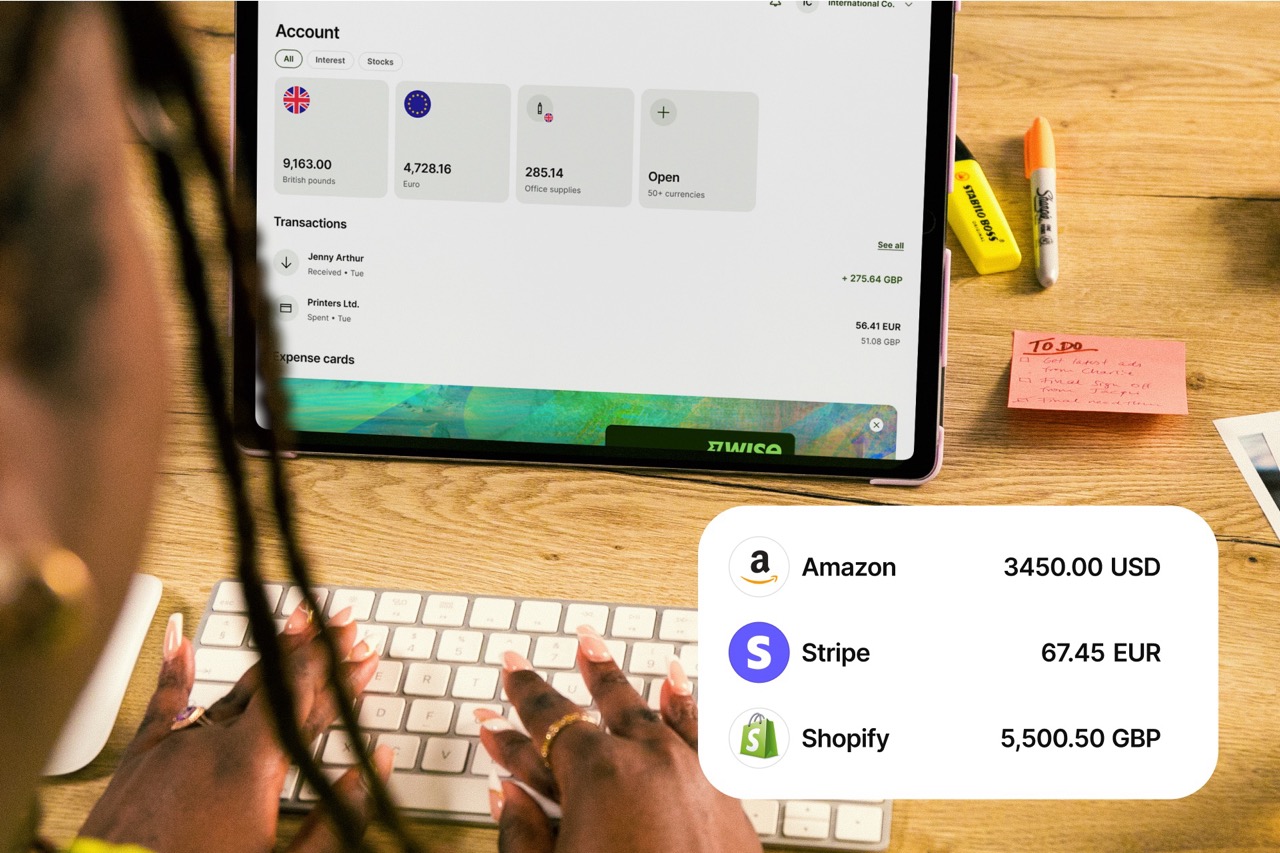
Shopifyで海外向けに商品を販売する場合、売上をどの通貨で受け取るかも重要なポイントです。
日本で利用するShopify Paymentsでは、原則、登録できる振込先は日本の銀行口座(日本円)です。そのため、海外から外貨で売上が発生した場合でも、入金時に日本円へ換算される場合があります。
最新の仕様はShopify公式ヘルプで確認してください。
一方で、ShopifyではPayPalなどの外部決済サービスや**銀行振込(手動)**を設定することもできます。これらを利用することで、外貨で売上を受け取る方法を検討することも可能です。
Shopifyでは、PayPalなどの外部決済サービスを支払い方法として設定できます。
PayPalでは、受け取った外貨を残高として保持することができます。ただし、PayPal内で通貨換算を行う場合は手数料が発生し、その条件は国やアカウントの種類などによって異なります。
Wise(ワイズ)では、米ドル(USD)の口座情報(アメリカの口座番号やルーティング番号) を取得できます。
この米ドル口座情報をPayPalアカウントに登録すれば、外貨のままWiseへ引き出すことが可能です。
日本のPayPalアカウントでは、日本の銀行口座に加えて米国の銀行口座を登録できる場合があり、Wiseの米ドル口座はその選択肢の一つとして利用できます。
以下は一般的な例であり、実際に登録できるかどうかはPayPalアカウントの種類や条件によって異なります。詳しくはPayPal公式サイトのヘルプセンターをご確認ください。
| 関連ページ 💡 PayPalからWise(ワイズ)に送金する方法 |
|---|
Shopifyでネットショップを始める手順は比較的シンプルです。基本的な流れは次の通りです。
Shopifyは公式マニュアルやサポート情報も充実しているため、実際に管理画面を触りながら操作を覚えていくことができます。また、海外向けに商品を販売する場合は、売上の受け取り方法についても検討しておくとよいでしょう。
PayPalやWise(ワイズ)などのサービスを組み合わせることで、外貨での資金管理を行う方法もあります。
Shopifyの入金サイクルは「毎週」または「毎月」です。⁸ 管理画面から振込サイクルや曜日などを設定できます。
Shopifyの請求サイクルは次の2種類です。⁹
請求書はUTC(協定世界時間)基準で発行されます。
Shopify Paymentsのオーソリ期間は7日間です。¹⁰
クレジットカード決済では、カードブランドによって期限が異なる場合があります。
※本記事はサービス比較を目的とした記事であり、アフィリエイトによる収益を目的とした記事ではなく、各プラットフォームに関する独自の見解を2026年2月13日時点の情報をもとに中立的な視点で解説しています。専門的な意見・アドバイスが必要とされる場合、ご利用のサービスプロバイダーやその他の専門家にお問い合わせください。
ソース
*最新の手数料に関する情報は、お住まいの地域の利用規約およびサービスの利用条件をご確認いただくか、Wiseの手数料ページをご覧ください。これは一般的な情報提供を目的としたものであり、Wise Payments Limitedまたはその子会社、関連会社による法律、税務、その他の専門的なアドバイスを意味するものではありません。また、ファイナンシャルアドバイザーやその他の専門家によるアドバイスの代わりになるものではありません。
当社は明示的または黙示的にかかわらず、この内容が正確、完全または最新であることを表明または保証しません。

メタディスクリプション:DistroKid(ディストロキット)は、音楽ストリーミングサービスを利用したことがある、検討している人も多いのではないでしょうか。本記事では料金や使い方、プランの違いなどについて詳しく解説します。

Shopifyの入金サイクル(入金タイミング)を、Shopifyペイメントの週次・月次設定や締め日、初回入金の遅れ、入金されないときの確認方法まで分かりやすく解説。KOMOJU・BASEなど他サービスの入金サイクルも比較します。

Shopifyスタータープランの月額料金や決済手数料、独自ドメイン・WordPress連携・テーマの制限まで、2026年時点の最新情報でわかりやすく解説。他のShopifyプランの選び方や活用事例も紹介します。

台湾での会社設立を完全ガイド。台湾での法人設立のメリット、会社形態、必要書類、費用、手続きにおける具体的な7つのステップまで網羅的に解説します。台湾進出を検討している方は必見です。

BASE・Shopify・STORESはどっちが売れる?初期費用・手数料・集客力・海外販売の違いを比較。売上を伸ばしたい個人事業主・法人向けに目的別の選び方を解説します。

マレーシアの法人税率や税制優遇、日本・シンガポールとの比較、申告期限や罰則の有無を解説。海外支払いに使えるWiseについても紹介。