Anleitung: Pfundzeichen (£) korrekt auf der Tastatur tippen
Wie tippt man das Pfundzeichen (£) richtig? In dieser Anleitung finden Sie alle wichtigen Tastenkombinationen für Windows und Mac schnell und verständlich.


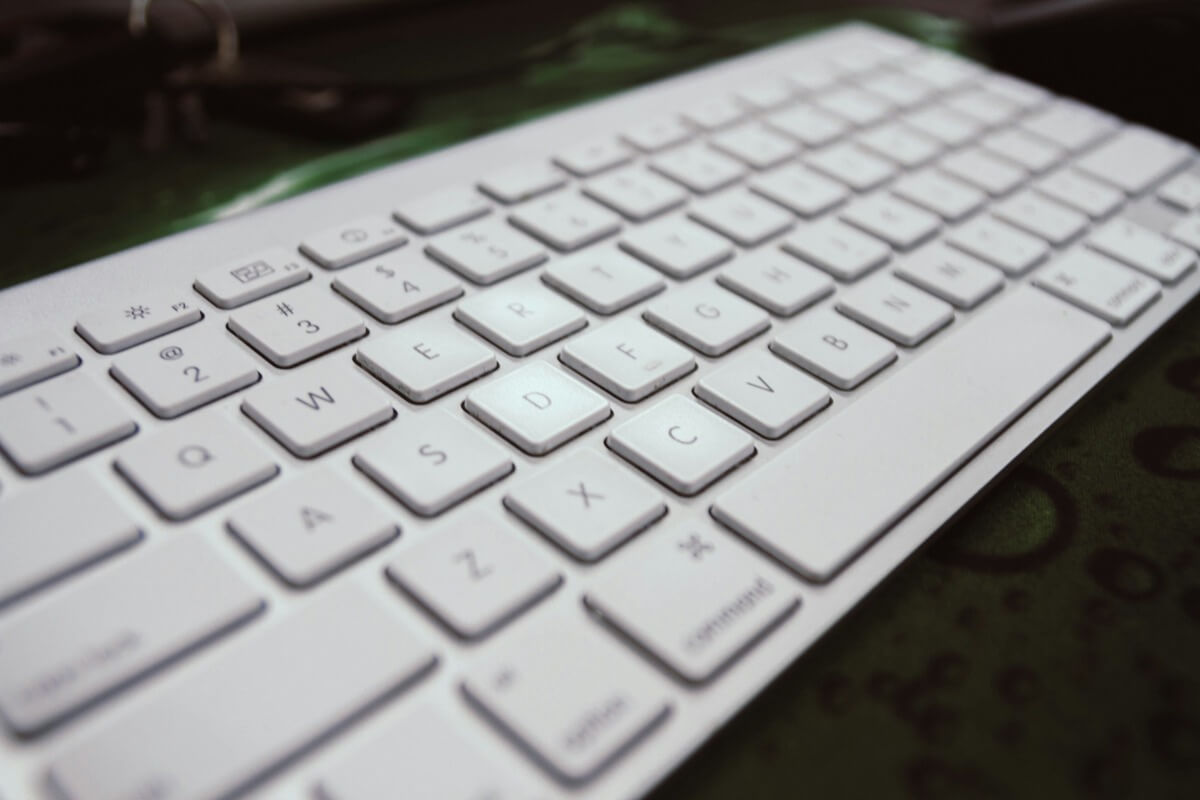
Ob Sie ein Fan der britischen Royals sind, geschäftlich mit London zu tun haben oder einfach nur im UK-Online-Shop einkaufen:
Das Pfundzeichen (£) ist neben dem Dollar und dem Euro eines der wichtigsten Währungssymbole der Welt. Doch während wir das Eurozeichen (€) im Schlaf auf der Taste E finden, stellt uns das britische Pound Sterling auf deutschen Tastaturen oft vor ein Rätsel. Wo versteckt sich das Symbol nur?
In diesem Artikel erhalten Sie die passenden Shortcuts für Windows, macOS, iOS und Android. Zusätzlich erfahren Sie, woher das Symbol historisch stammt und worauf Sie bei Zahlungen in Pfund Sterling achten sollten - insbesondere bei Wechselkursen und Gebühren.
Sie haben es eilig? Hier finden Sie den Shortcut für Ihr System auf einen Blick.
| Gerät | Layout | Tastenkombination |
|---|---|---|
| Windows PC | Deutsch (QWERTZ) | Alt + 0163 (auf dem Numpad) |
| Mac (macOS) | Deutsch (QWERTZ) | Option (⌥) + Shift (⇧) + 4 |
| iPhone (iOS) | Deutsch | Taste 123 > #+= > £ (oder € lang drücken, und dann auswählen) |
| Android | Deutsch | Taste 123 > =< > £ (oder € lang drücken, und dann auswählen) |
Anders als beim Dollar ($), den wir mit Shift (⇧) + 4 erreichen, führt beim Pfund auf der deutschen Standardtastatur kein Weg an sogenannten Hidden Shortcuts oder Alt-Codes vorbei.
Auf einer deutschen physischen Tastatur suchen Sie das £-Symbol vergeblich auf den Tasten. Es ist meist nicht belegt. Daher nutzen Profis den Alt-Code.1
💡 Voraussetzung:
Sie benötigen einen Ziffernblock (Numpad) auf der rechten Seite Ihrer Tastatur.
➡️ Ergebnis - £
💡 Hinweis:
Viele englische Anleitungen empfehlen Shift (⇧) + 3.
❗ Vorsicht:
Dies funktioniert nur, wenn Ihre Tastatur auf Englisch (UK) eingestellt ist. Auf einer deutschen Tastatur erzeugen Sie mit Shift (⇧) + 3 das Paragraphenzeichen (§).
💡 Auf kompakten Laptops ohne Numpad hilft die Windows-Zeichentabelle:
➡️ Drücken Sie Windows-Taste + R.
➡️ Tippen Sie charmap ein und bestätigen Sie mit Enter.
➡️ Suchen Sie das Pfund-Symbol, wählen es aus und klicken Sie auf Kopieren und fügen es dort ein, wo Sie es brauchen.
Apple-Nutzer müssen eine etwas komplexere Fingergymnastik beherrschen. Während das Pfund auf englischen Apple-Tastaturen direkt über der 3 liegt, ist es im deutschen Layout in der vierten Ebene versteckt.
➡️ Ergebnis - £
💡 Tipp:
Nutzen Sie alternativ den Zeichen- und Emoji-Viewer (Ctrl + Cmd + Space), um Sonderzeichen visuell auszuwählen.
Wer das Pfund-Symbol in Microsoft Word oder Outlook regelmäßig verwendet, kann statt des Alt-Codes 0163 den Unicode-Shortcut mit Alt + X nutzen. Diese Methode funktioniert in Word-Dokumenten und in Outlook.2
So geht der Unicode-Shortcut (Windows)
Word wandelt die Zeichenfolge automatisch in £ um.
Hinweis
Sie können auch nur A3 + Alt + X eingeben. Die beiden vorherigen Nullen sind nicht zwingend nötig.
Falls Sie keine Tastatur zur Hand haben, finden Sie das Symbol auch im Menü unter Einfügen > Symbol > Weitere Symbole.
Auf dem Handy ist das Pfund-Symbol etwas versteckt, da die deutsche Tastatur primär das Eurozeichen (€) anzeigt. Die Bedienung ist bei iOS und Android jedoch fast identisch.
1. Der schnellste Weg: Die Long-Press-Geste
Dies ist der einfachste Weg für beide Systeme:
2. Der Weg über das Symbol-Menü
Falls Sie die Long-Press-Geste nicht nutzen möchten, finden Sie das Zeichen auch fest in den Untermenüs:
iPhone (iOS)
Tippen Sie auf 123 und danach auf die Taste #+=. Dort ist das £ direkt als eigene Taste aufgeführt.
Android (z. B. Gboard)
Tippen Sie auf ?123 und anschließend auf die Taste für weitere Sonderzeichen (oft beschriftet mit =<). Dort können Sie dann £ auswählen.
Das £-Symbol ist kein Zufall, sondern ein Stück Währungsgeschichte. Es ist ein stilisiertes L und geht auf das lateinische Wort Libra (Pfund) zurück. Ein Pfund Sterling entsprach ursprünglich dem Wert eines Pfunds Silber.
Ein £-Zeichen findet sich bereits 1660 in Dokumenten der Bank of England; seit 1694 war es allgemein gebräuchlich. Ob ein oder zwei Querstriche verwendet wurden, war historisch uneinheitlich - heute gilt die Version mit einer Linie als Standard, laut Bank rein aus stilistischen Gründen. Das Prinzip kennen wir bis heute von Symbolen wie € oder ¥.3
Sterling, Pound, Quid - was ist was?
Unter Karl dem Großen wurden aus einem Pfund Silber 240 Denare geprägt - ein System, das in England bis 1971 fortbestand (1 Pfund = 20 Shilling = 240 Pence).
Die Position eines Währungssymbols hängt nicht vom Zeichen selbst ab, sondern von regionalen Schreibkonventionen.
Im englischen und internationalen Kontext (z. B. in Preisangaben von Shops, Banken und Finanzberichten) wird das Pfund-Symbol fast immer direkt vor dem Betrag ohne Leerzeichen platziert:
In deutschen Texten orientiert man sich an der DIN 5008. Währungsangaben werden wie andere Einheiten (kg, m) behandelt und mit einem Leerzeichen vom Betrag getrennt.5
Die Norm erlaubt die Schreibweise vor oder nach dem Betrag. Im fortlaufenden Text wird jedoch meist die Nachstellung empfohlen, also zum Beispiel: 100 £ oder 100 GBP.
Praxis‑Tipp für Word
Setzen Sie zwischen Betrag und £ ein geschütztes Leerzeichen mit Strg + Shift (⇧) + Leertaste, damit Zahl und Währung nicht am Zeilenende auseinandergerissen werden.
Das Pfundzeichen am Computer zu beherrschen, ist der erste Schritt - doch bei einer echten Überweisung nach Großbritannien kommt es auf die harten Zahlen an.
Was viele nicht wissen: Wenn Sie bei Ihrer Hausbank Euro in Pfund tauschen, zahlen Sie oft doppelt. Neben einer festen Auslandsgebühr verstecken Banken häufig zusätzliche Kosten in einem verschlechterten Wechselkurs. Das Ergebnis? Auf dem Zielkonto kommt am Ende deutlich weniger an, als das £-Symbol auf Ihrer Rechnung versprochen hat.
Wise wurde gegründet, um genau das zu ändern: Überweisen Sie Geld zum Devisenmittelkurs - und das bis zu 6x günstiger als bei herkömmlichen Banken.
Das Wise Multi-Währungs-Konto kombiniert Zahlungen, Währungsmanagement und Transparenz in einem Konto - deal, wenn Sie regelmäßig mit Pfund zu tun haben:
Kein Konto für Grenzen. Ihre finanzielle Basis für eine Welt ohne Währungsfrust.
Wise ist gemacht für alle, die international leben - nicht nur reisen: Freelancer mit Kunden auf drei Kontinenten, Expats, die zwischen Heimat und neuem Zuhause pendeln, Vielreisende und alle, die regelmäßig Geld ins Ausland senden oder empfangen.
Prüfen Sie den aktuellen Pfund Kurs im Wise Währungsrechner und sehen Sie auf einen Blick, wie viele GBP für Ihren Betrag ankommen - inklusive aller Gebühren.
Das £-Symbol mag auf der deutschen Tastatur versteckt sein - doch mit dem richtigen Shortcut ist es im Handumdrehen da. Die eigentliche Herausforderung folgt erst danach: wenn aus dem Symbol echtes Geld wird.
Denn während das Tippen kostenlos bleibt, verschlingt der klassische Währungswechsel oft mehr, als auf den ersten Blick erkennbar ist. Versteckte Margen, schlechte Kurse - so wird aus einer simplen Überweisung schnell ein teurer Kompromiss.
Zeit für echte Transparenz
Mit dem Wise Multi-Währungs-Konto halten Sie GBP direkt im Account und überweisen zum Devisenmittelkurs - ohne versteckte Aufschläge.
Machen Sie Ihren nächsten Transfer so einfach wie das Tippen des £-Symbols!
Jetzt kostenlos bei Wise registrieren
Wie geht die Tastenkombination für das Pfundzeichen (£)?
Unter Windows erzeugen Sie das Pfundzeichen mit der Kombination Alt + 0163 auf dem Ziffernblock. Auf dem Mac nutzen Sie das Tastenkürzel Option (⌥) + Shift (⇧) + 4.
Wie schreibe ich das Pfundzeichen am Mac?
Auf einer deutschen Mac-Tastatur liegt das Pfundzeichen auf der vierten Ebene der Taste 4. Drücken und halten Sie Option (⌥) + Shift (⇧) und tippen Sie dann die 4.
Welcher Alt-Code erzeugt das Pfund-Symbol?
Der Alt-Code lautet 0163. Halten Sie die linke Alt-Taste gedrückt und tippen Sie auf dem aktiven Ziffernblock (Numpad) nacheinander die Zahlen 0 1 6 3 ein.
Wo finde ich das Pfundzeichen auf dem Handy?
Am schnellsten geht es über die Long-Press-Geste: Halten Sie auf der Smartphone-Tastatur (iOS & Android) das Eurozeichen (€) gedrückt, bis ein Auswahlmenü erscheint, und wischen Sie auf das £.
Pfundzeichen vor oder nach dem Betrag schreiben?
Das hängt von der Sprache ab. Im Englischen steht das Zeichen direkt vor dem Betrag (z. B. £100). In deutschen Texten wird es meist mit einem Leerzeichen hinter den Betrag gestellt (z. B. 100 £), analog zu Einheiten wie kg oder m.
Kann ich das Pfund-Zeichen einfach kopieren?
Ja, wenn alle Stricke reißen, kopieren Sie es einfach hier: £
Verwendete Quellen (Stand 01.02.2026):
Tastenkombinationen für internationale Zeichen - Microsoft
The Alt + X trick in Word and Outlook - Office Watch
History of the use of the single crossbar pound sign - Bank of England
Regeln der DIN 5008 - Klett
>>>>> gd2md-html alert: inline image link here (to images/image1.png). Store image on your image server and adjust path/filename/extension if necessary. (Back to top)(Next alert)>>>>>

>>>>> gd2md-html alert: inline image link here (to images/image2.png). Store image on your image server and adjust path/filename/extension if necessary. (Back to top)(Next alert)>>>>>

>>>>> gd2md-html alert: inline image link here (to images/image3.png). Store image on your image server and adjust path/filename/extension if necessary. (Back to top)(Next alert)>>>>>

>>>>> gd2md-html alert: inline image link here (to images/image4.png). Store image on your image server and adjust path/filename/extension if necessary. (Back to top)(Next alert)>>>>>

>>>>> gd2md-html alert: inline image link here (to images/image5.png). Store image on your image server and adjust path/filename/extension if necessary. (Back to top)(Next alert)>>>>>

*Bitte siehe dir unsere Nutzungsbedingungen und die Produktverfügbarkeit für deine Region an oder besuche die Wise-Gebührenseite für die aktuellsten Informationen zu Preisen und Gebühren.
Die in dieser Publikation enthaltenen Informationen stellen keine rechtlichen, steuerlichen oder sonstigen professionellen Beratungsfunktionen seitens Wise Payments Limited oder mit Wise verbundenen Unternehmen dar. Die Publikation ist nicht als Ersatz für die Einholung einer Steuerberatung durch einen Wirtschaftsprüfer oder Steueranwalt gedacht.
Wir geben keine Zusicherungen, Gewährleistungen oder Garantien, dass die in dieser Publikation enthaltenen Inhalte korrekt, vollständig oder aktuell sind.

Wie tippt man das Pfundzeichen (£) richtig? In dieser Anleitung finden Sie alle wichtigen Tastenkombinationen für Windows und Mac schnell und verständlich.
Suchen Sie das Dollarzeichen ($) auf Ihrer Tastatur? Hier finden Sie die richtigen Tastenkombinationen für Windows und Mac schnell und einfach erklärt.
Suchen Sie das Yen-Zeichen (¥) auf Ihrer Tastatur? Hier finden Sie die richtigen Tastenkombinationen für Windows und Mac schnell und einfach erklärt.