Anleitung: Pfundzeichen (£) korrekt auf der Tastatur tippen.
Wo ist das Pfundzeichen (£) auf der Tastatur? Hier finden Sie alle Tastenkombinationen für Windows (Alt + 156), Mac und Smartphone auf einen Blick.


Das Dollarzeichen ($) ist im digitalen Alltag allgegenwärtig - sei es beim Programmieren, in Excel-Tabellen oder beim internationalen Online-Shopping. Während das Euro-Zeichen (EUR) auf deutschen Tastaturen prominent platziert ist, suchen viele Nutzer nach dem Dollarzeichen.
In diesem Artikel liefern wir Ihnen die Antwort für PC, Mac und Smartphone. Zudem klären wir, wie Sie das Zeichen nach DIN-Norm typografisch korrekt setzen und geben einen wichtigen Finanztipp:
Denn wer Dollar tippt, möchte oft auch Dollar überweisen - und hier lauert oft eine Kostenfalle, die nichts mit der Tastatur zu tun hat. Aber dazu später mehr.
Sie haben es eilig? Hier finden Sie den Shortcut für Ihr System auf einen Blick.
| Gerät | Layout | Tastenkombination |
|---|---|---|
| Windows PC | Deutsch (QWERTZ) | Shift (⇧) + 4 |
| Mac (macOS) | Deutsch (QWERTZ) | Shift (⇧) + 4 |
| iPhone (iOS) | Deutsch | Taste 123 > #+= > $ (oder € lang drücken, und dann auswählen) |
| Android | Deutsch | Taste 123 > =< > $ (oder € lang drücken, und dann auswählen) |
Sowohl unter Windows (10/11) als auch unter macOS folgt die deutsche Standardtastatur der gleichen Logik. Das ist praktisch für alle, die zwischen Homeoffice (PC) und Agentur (Mac) wechseln. Dennoch wird diese Kombination oft übersehen, da das Dollarzeichen auf der Taste 4 oft sehr klein neben der Ziffer gedruckt ist.
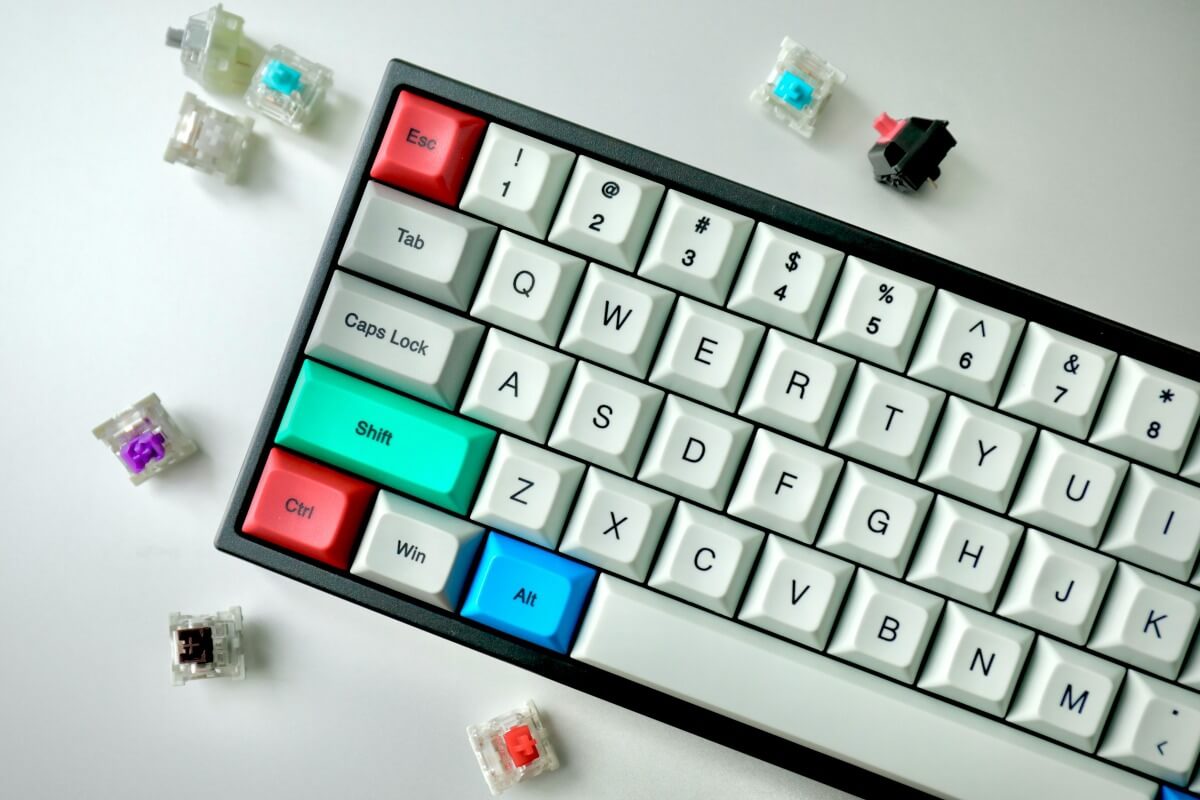
Auf deutschen Tastaturen liegt das Dollarzeichen auf der 4.
💡 So tippen Sie es:
Das funktioniert systemweit, egal ob in Word, Outlook oder im Browser.
Wenn Sie Shift + 4 drücken und stattdessen ein anderes Zeichen erscheint (oder gar nichts passiert), liegt das meist an der Spracheinstellung des Betriebssystems.
💡 So prüfen Sie es:
Es gibt Situationen, in denen die Standardkombination nicht funktioniert, beispielsweise wenn die Taste 4 klemmt, Sie an einer fremden Tastatur ohne Beschriftung sitzen oder Treiberprobleme vorliegen. Hier hilft der sogenannte Alt-Code (unter Windows). Dieser Befehl sendet das Zeichen direkt an das System, unabhängig vom gedruckten Layout.1
💡 Voraussetzung:
Sie benötigen eine Tastatur mit einem Ziffernblock (Numpad) auf der rechten Seite.
➡️ Die Anleitung für den Notfall:
💡 Tipp für Microsoft Word (ohne Ziffernblock):
Wenn Ihr Laptop keinen Ziffernblock hat, können Sie das Dollarzeichen über den entsprechenden Unicode-Code eingeben:2
Auf dem Handy ist das Dollarzeichen ($) etwas versteckt, da die deutsche Tastatur primär das Euro-Zeichen (€) anzeigt. Die Bedienung ist bei iOS und Android jedoch fast identisch.
💡 1. Der schnellste Weg: Die Long-Press-Geste
➡️ Dies ist der einfachste Weg für beide Systeme:
💡 2. Der Weg über das Symbol-Menü
Falls Sie die Long-Press-Geste nicht nutzen möchten, finden Sie das Zeichen auch fest in den Untermenüs:
➡️ iPhone (iOS):
Tippen Sie auf 123 und danach auf die Taste #+=. Dort ist das $ direkt als eigene Taste aufgeführt.
➡️ Android (z. B. Gboard)
Tippen Sie auf ?123 und anschließend auf die Taste für weitere Sonderzeichen (oft beschriftet mit =<). Dort können Sie dann $ auswählen.
Das Dollarzeichen ($) steht nicht nur für den US‑Dollar, sondern für gleich mehrere Währungen weltweit.3
💡 Typische Beispiele:
➡️ USA: US‑Dollar (USD)
➡️ Kanada: Kanadischer Dollar (CAD)
➡️ Australien: Australischer Dollar (AUD)
➡️ Mexiko: Mexikanischer Peso (MX$)
➡️ Brasilien: Brasilianischer Real (R$)
Zusätzlich entfaltet das Dollarzeichen in Software am PC sowie in der Programmierung eine ganz eigene Kraft - insbesondere dort, wo Präzision gefragt ist:
💡 Excel:
Das $ fixiert Zellbezüge und sorgt für Stabilität in Formeln:
➡️ A1 - relativer Bezug (verschiebt sich beim Kopieren)
➡️ $A$1 - absoluter Bezug (bleibt fixiert)
➡️ A$1 - nur Zeile fixiert
➡️ $A1 - nur Spalte fixiert
Mit der Tastenkombination F4 (in Windows-Excel) oder Cmd+T auf dem Mac wechseln Sie schnell zwischen den Modi - ideal für dynamische Tabellen ohne Fehlerfallen.
💡 PHP/Perl:
Variablen ($user_id = 123;) beginnen immer mit einem Dollarzeichen.
Da viele Länder dasselbe Symbol verwenden, ist ein bloßes $ im Zahlungsverkehr oft zu ungenau.
💡 Praxis‑Faustregel:
➡️ $ für Marketing & UI:
Wenn der Kontext eindeutig ist - etwa ein US-Webshop oder eine informelle Preisangabe - wirkt das Symbol visuell schlank und international vertraut. Beispiel: iPhone 16 für nur 999 $.
➡️ ISO-Code für Rechnungen & Banking:
Bei Verträgen, Rechnungen, Überweisungen oder jeder formalen Kommunikation immer den ISO-Code 4217 verwenden: 1.000 USD, 750 CAD, 1.200 AUD. So entsteht keine Zweideutigkeit - weder für Empfänger noch für Buchhaltung.
Im Englischen steht das Dollarzeichen vor dem Betrag - direkt und ohne Leerzeichen. $100 (ohne Leerzeichen).5
Es wird oft damit erklärt, dass das vorangestellte $ historisch als Fälschungsschutz auf Schecks diente. Stand das Zeichen direkt vor der ersten Ziffer, konnte niemand nachträglich eine Zahl davorsetzen - aus $100 wurde so nicht einfach $9100.
In deutschen Texten orientiert man sich an der DIN 5008. Währungsangaben werden wie andere Einheiten (kg, m) behandelt und mit einem Leerzeichen vom Betrag getrennt.
Die Norm erlaubt die Schreibweise vor oder nach dem Betrag. Im fortlaufenden Text wird jedoch meist die Nachstellung empfohlen, also zum Beispiel: 100 $ oder 100 USD.
💡 Praxis‑Tipp für Word:
Setzen Sie zwischen Betrag und $ ein geschütztes Leerzeichen mit Strg + Shift (⇧) + Leertaste, damit Zahl und Währung nicht am Zeilenende auseinandergerissen werden.
Das Dollarzeichen beherrschen Sie nun perfekt - doch im echten Leben zählt mehr als nur dieses Symbol. Ob Sie Rechnungen begleichen, Freelancer bezahlen oder Ihre Familie im Ausland unterstützen: Klassische Banken berechnen oft doppelt Gebühren. Neben einer festen Gebühr versteckt sich meist ein Aufschlag im Wechselkurs. Das Ende vom Lied? Sie erhalten weniger Dollar für Ihre Euro.
Wise wurde gegründet, um genau das zu ändern: Überweisen Sie Geld zum Devisenmittelkurs - und das bis zu 6x günstiger als bei herkömmlichen Banken.
Das Wise Multi-Währungs-Konto kombiniert Zahlungen, Währungsmanagement und Transparenz in einer Lösung - geschaffen für alle, die global denken und grenzenlos agieren:
Kein Konto für Grenzen. Ihre finanzielle Basis für eine Welt ohne Währungsfrust.
Wise ist gemacht für alle, die international leben - nicht nur reisen: Freelancer mit Kunden auf drei Kontinenten, Expats, die zwischen Heimat und neuem Zuhause pendeln, Vielreisende und alle, die regelmäßig Geld ins Ausland senden oder empfangen.
Prüfen Sie jetzt hier den aktuellen US-Dollar Kurs im Wise Währungsrechner.
Die Registrierung bei Wise ist einfach und unkompliziert. So funktioniert’s:
💡 Website oder App öffnen:
Egal ob am Laptop oder per Handy - starten Sie über Wise.com oder direkt in der Wise App.
💡 Kontoart wählen:
Privat oder geschäftlich - entscheiden Sie direkt oder später. Viele nutzen beides, sauber getrennt.
💡 Registrieren:
Mit E-Mail und Passwort oder via Google, Apple oder Facebook. Ganz nach Geschmack.
💡 Verifizieren:
Laden Sie ein gültiges Ausweisdokument hoch. Bei Business-Konten zusätzlich Infos zur Firma.
💡 Adresse bestätigen:
Per Stromrechnung, Steuerbescheid oder Kontoauszug - Hauptsache: klar lesbar und aktuell.
💡 (Optional) Wise Karte bestellen:
Direkt in der Wise App - physisch oder digital. Perfekt für Reisen, Online-Shopping oder spontane Fremwährungsausgaben.
💡 Unser Tipp:
Legen Sie gleich ein paar Währungen an, testen Sie die Wise App, empfangen Sie erste Zahlungen. Ein Konto, das weltweit denkt, eröffnet auch neue Wege.
Das Symbol haben Sie im Griff: Shift (⇧) + 4 am Rechner oder der Long-Press auf dem Smartphone. Ob in Excel oder E-Mails - die Technik sitzt.
Aber: Das Tippen kostet nichts, das Überweisen oft zu viel. Wer nicht aufpasst, zahlt bei Banken doppelt: durch versteckte Margen und Wechselkurse, die sich die Bank schönrechnet. So wird aus einem einfachen Symbol schnell ein teurer Posten.
Mit dem Wise Multi-Währungs-Konto halten Sie USD direkt im Account und überweisen zum Devisenmittelkurs - ohne versteckte Aufschläge.
Machen Sie Ihren nächsten Transfer so einfach wie das Tippen des $-Symbols.
Legen Sie jetzt los - mit Ihrem persönlichen Wise Multi-Währungs-Konto 💡
Auf einer deutschen Tastatur geben Sie das Dollarzeichen mit Shift (⇧) + 4 ein - das funktioniert unter Windows, Mac und Linux.
Sie drücken vermutlich Shift (⇧) + 3 - das ist falsch. Das $ liegt auf Shift (⇧) + 4.
Einfach Shift (⇧) + 4 tippen. Für absolute Bezüge ($A$1) im Zellbezug F4 drücken, um zwischen Varianten zu wechseln.
Ja. Unter Windows können Sie Alt + 36 auf dem Ziffernblock drücken. In Word geht auch: 0024 tippen und dann Alt + X.
Im Englischen steht das Dollarzeichen direkt vor der Zahl und ohne Leerzeichen: $100.
Im Deutschen folgt das Währungssymbol normalerweise auf die Zahl, z.B. 100 $ oder klarer 100 USD.
*Bitte siehe dir unsere Nutzungsbedingungen und die Produktverfügbarkeit für deine Region an oder besuche die Wise-Gebührenseite für die aktuellsten Informationen zu Preisen und Gebühren.
Die in dieser Publikation enthaltenen Informationen stellen keine rechtlichen, steuerlichen oder sonstigen professionellen Beratungsfunktionen seitens Wise Payments Limited oder mit Wise verbundenen Unternehmen dar. Die Publikation ist nicht als Ersatz für die Einholung einer Steuerberatung durch einen Wirtschaftsprüfer oder Steueranwalt gedacht.
Wir geben keine Zusicherungen, Gewährleistungen oder Garantien, dass die in dieser Publikation enthaltenen Inhalte korrekt, vollständig oder aktuell sind.
Wo ist das Pfundzeichen (£) auf der Tastatur? Hier finden Sie alle Tastenkombinationen für Windows (Alt + 156), Mac und Smartphone auf einen Blick.

Wie tippt man das Pfundzeichen (£) richtig? In dieser Anleitung finden Sie alle wichtigen Tastenkombinationen für Windows und Mac schnell und verständlich.
Suchen Sie das Yen-Zeichen (¥) auf Ihrer Tastatur? Hier finden Sie die richtigen Tastenkombinationen für Windows und Mac schnell und einfach erklärt.