

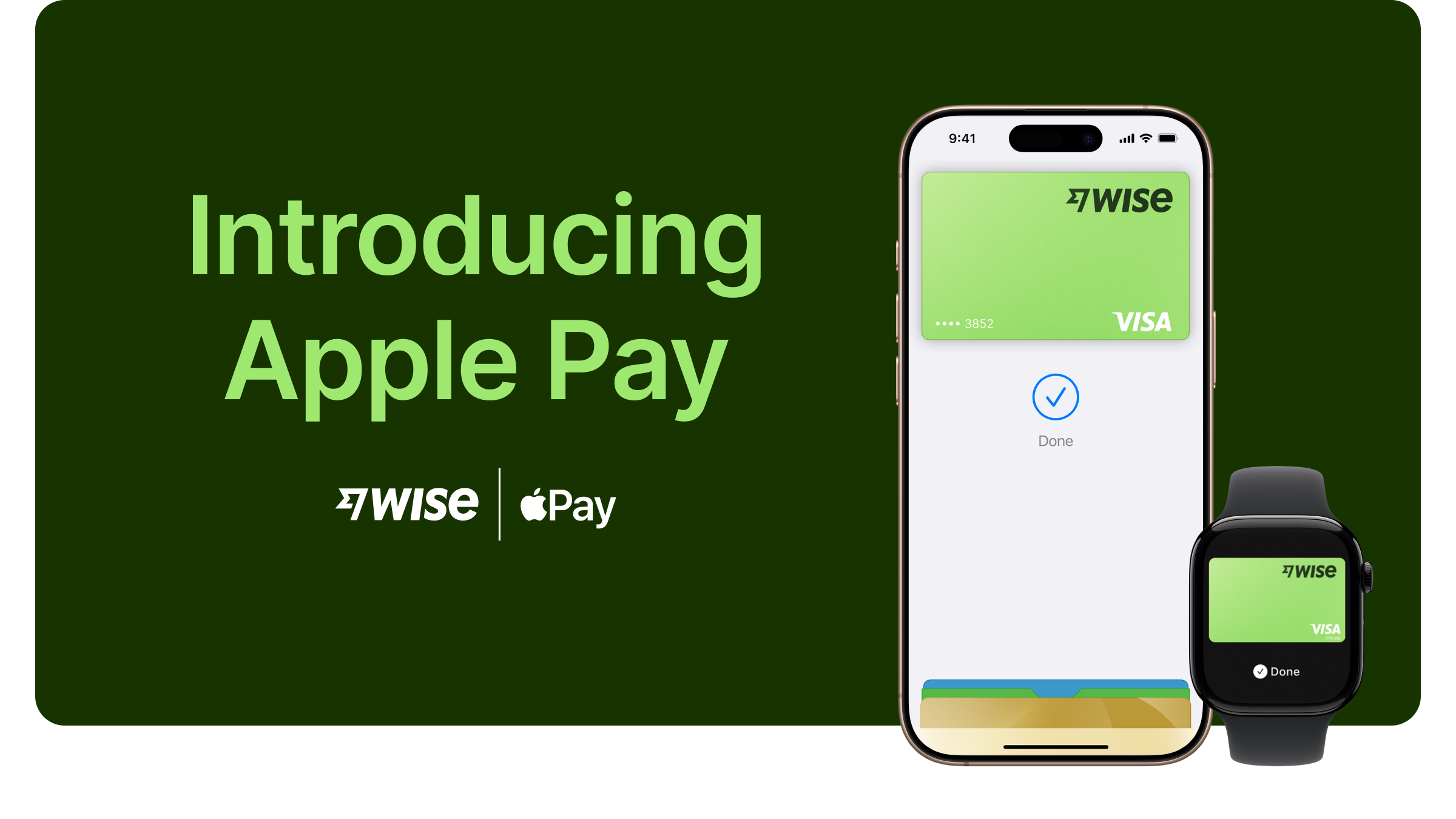
Из этой статьи вы узнаете, где можно использовать карту Wise с Apple Pay, как ее настроить и использовать. Для получения общей информации об Apple Pay обратитесь в службу поддержки Apple Pay.
Могу ли я добавить мою карту Wise в Apple Pay?
Да, если карта была выпущена в Австралии, Бразилии, Канаде, стране ЕЭЗ, где эта услуга поддерживается, Японии, Малайзии, Новой Зеландии, Сингапуре, США или Великобритании, вы можете добавить ее в Apple Pay.
Как добавить карту в Apple Pay
Это можно сделать в приложении Wise или в Apple Wallet.
Приложение Wise
Перейдите на вкладку "Карты".
Выберите карту, которую хотите добавить.
Выберите "Добавить в Apple Wallet".
Apple Wallet на iPhone
Откройте приложение Apple Wallet на iPhone.
Нажмите кнопку “Добавить карту” (знак “плюс”) в правом верхнем углу.
Нажмите “Дебетовая или кредитная карта”, чтобы добавить новую карту. Если вы видите приложение Wise, вы можете добавить карту через наше приложение или продолжить в Apple Wallet.
Если требуется дополнительная аутентификация, выберите предложенный способ и пройдите ее.
Для Apple Watch: откройте приложение Apple Watch на iPhone, выберите “Wallet & Apple Pay”, затем нажмите “Добавить кредитную или дебетовую карту”.
На iPad: перейдите в настройки, откройте “Wallet & Apple Pay” и выберите “Добавить кредитную или дебетовую карту”.
На MacBook Pro с Touch ID: перейдите в раздел “Системные настройки”, выберите “Wallet & Apple Pay”, затем нажмите “Добавить карту”.
После добавления карты в Apple Pay вы можете увидеть небольшое списание на счете — это просто проверка, что карта работает. Обычно это 0,00, но если с вас что-то списали, деньги скоро вернутся.
Если у вас возникнут какие-либо проблемы, прочтите здесь
Устройства, совместимые с Apple Pay
Чтобы узнать, поддерживает ли устройство Apple Pay, обратитесь к официальной статье службы поддержки Apple, где перечислены модели, совместимые с Apple Pay, и указано, где их можно использовать для покупок и платежей.
Снятие средств в банкоматах с помощью Apple Pay
Вы можете снять средства с помощью Apple Pay в любом банкомате, где есть символ бесконтактной оплаты. Получить больше информации можно здесь
Лимиты транзакций
Для вас будут действовать такие же ограничения, что и обычно. Просмотреть лимиты вашей карты Wise.
Если ваша карта была выпущена в США, то транзакции, совершенные с помощью Apple Pay, учитываются в вашем лимите бесконтактных операций.
Почему при добавлении карты потребовалась дополнительная аутентификация?
Для защиты клиентов мы можем запросить дополнительную верификацию перед добавлением карты в Apple Pay — по СМС, электронной почте или по телефону. Просто следуйте инструкциям на устройстве, чтобы завершить добавление карты в Apple Pay.
Где можно использовать Apple Pay?
С помощью iPhone или Apple Watch вы можете использовать Apple Pay в магазинах, ресторанах, на заправках, в такси и везде, где видите соответствующие знаки бесконтактной оплаты.
Вы также можете использовать Apple Pay в интернет-магазинах и приложениях, где принимается Apple Pay.
Есть ли комиссии, связанные непосредственно с Apple Pay?
Нет, дополнительных комиссий нет. Apple не взимает комиссии при использовании Apple Pay — в магазинах, онлайн или в приложениях.
Что делать, если мое устройство Apple потеряно, украдено или заменено?
Следуйте инструкциям в разделе “Мой телефон потерян или украден”, чтобы защитить аккаунт и деньги.
Если вы сменили устройство и хотите войти с нового, следуйте инструкциям в разделе “Вход с нового устройства”, чтобы восстановить доступ к профилю Wise.
После того как вы восстановите доступ к профилю Wise, вы сможете заблокировать или разблокировать свои физические и цифровые карты.