IBAN de México: ¿qué datos bancarios se necesitan para realizar una transferencia a México?
Descubre cómo enviar dinero a México usando la CLABE interbancaria en lugar del IBAN, evita comisiones ocultas y conoce las ventajas de usar Wise.


Escribir el símbolo de la libra (£) en España puede ser algo menos intuitivo que en el Reino Unido. Esto se debe a que la mayoría de los ordenadores utilizan el diseño QWERTY español, y el símbolo £ no aparece como una tecla directa en el teclado estándar de Windows en España. La buena noticia es que puedes escribirlo fácilmente usando un código Alt en Windows o un atajo en Mac (que puede variar ligeramente según la configuración de teclado que tengas).¹ ²
Esta guía explica cómo escribir el símbolo de la libra en Windows, Mac, iPhone (iOS) y Android en España.
Y si sueles realizar transacciones en diferentes divisas, echa un vistazo a servicios como la cuenta de Wise, que te facilita la gestión y el envío de libras esterlinas al extranjero.
- Windows (teclado español de España): Alt + 0163 (teclado numérico) → £¹
- Mac (teclados españoles):
- Español: Option (⌥) + 9 → £²
- Español ISO: Shift + Option (⌥) + 4 → £²
- iPhone (iOS): 123 → #+= → pulsa £ (o mantén presionado $ y elige £)³
- Android: abre el teclado de símbolos (?123, y luego =< si es necesario) y pulsa £ (algunos teclados lo muestran al mantener pulsada la tecla de otra moneda)
En macOS, el atajo puede variar dependiendo de si la fuente de entrada de tu teclado es Español o Español ISO.
Si tu teclado está configurado como Español:
- Mantén pulsada la tecla Option (⌥)
- Pulsa el 9
- Obtendrás £²
Si tu teclado está configurado como Español ISO:
- Mantén pulsada la tecla Shift
- Mantén pulsada la tecla Option (⌥)
- Pulsa el 4
- Obtendrás £²
El Visor de teclado de Apple muestra exactamente qué símbolo escribe cada tecla según tu configuración actual, incluso cuando mantienes pulsado Option o Shift.⁴
- Activa el menú de entrada y elige Mostrar Visor de teclado
- Mantén pulsado Option (y Shift + Option) para ver dónde se encuentra £ en tu configuración⁴
- Pulsa Fn/Globo + E, o ve a Edición → Emoticonos y símbolos⁵
- Busca “pound” (o “GBP”)
- Haz clic en £ para insertarlo⁵
En Windows, con el diseño predeterminado de Español (España), la libra no está en una tecla estándar. El método más fiable es el código Alt.
- Activa el Bloqueo Numérico (si es necesario)
- Mantén pulsada la tecla Alt
- Escribe 0163 en el teclado numérico
- Suelta la tecla Alt → £¹
Si no tienes teclado numérico (común en portátiles):
- Usa el Mapa de caracteres (busca "Mapa de caracteres" en el menú de Inicio, busca £, cópialo e insértalo), o
- Copia y pega £ desde una fuente de confianza.
- Pulsa 123
- Pulsa #+=
- Pulsa £³
Alternativa: mantén pulsado el símbolo $ para ver más símbolos de moneda y elige £³
Los teclados de Android varían (Gboard, teclado Samsung, etc.), pero normalmente:
- Pulsa ?123 (números/símbolos)
- Si es necesario, pulsa =< (o similar) para ver más símbolos
- Pulsa £
Si no lo ves, prueba a mantener pulsada la tecla de una moneda (a menudo $) para que aparezcan otros símbolos de divisas.
- El código Alt de Windows no funciona: es probable que necesites un teclado numérico (la fila de números superior no funciona para los códigos Alt).¹
- El atajo de Mac no funciona: puede que estés usando una fuente de entrada española diferente (Español vs. Español ISO). Usa el Visor de teclado para confirmar tu atajo exacto.⁴
- En el móvil, navega por las páginas de símbolos (123 / #+= o ?123 / =<) y busca el símbolo £.
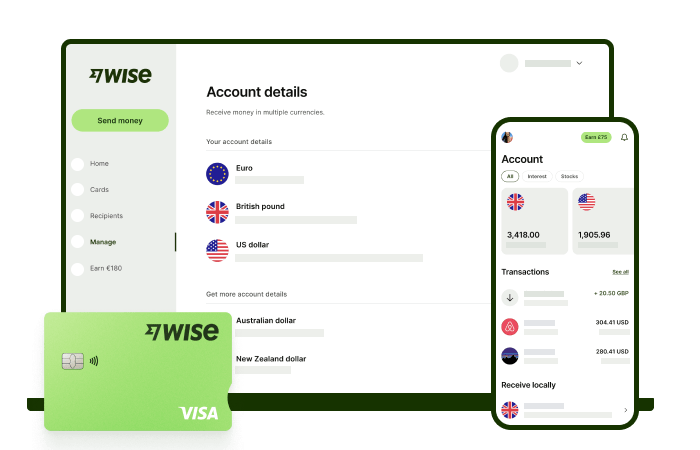
Si buscas enviar dinero, pagar en el extranjero, o cambiar divisas, echa un vistazo a todo lo que Wise puede hacer por ti:
Fuentes
Fuentes revisadas por última vez el 20 de abril de 2026.
*Consulta los términos de uso y disponibilidad de productos para tu región o visita comisiones y precios de Wise para obtener la información más actualizada sobre precios y comisiones.
Esta publicación se proporciona con fines de información general y no constituye asesoramiento legal, fiscal o profesional de Wise Payments Limited o sus subsidiarias y sus afiliadas, y no pretende sustituir el asesoramiento de un asesor financiero o cualquier otro profesional.
No hacemos ninguna declaración ni ofrecemos garantía, ya sea expresa o implícita, de que el contenido de la publicación sea preciso, completo o actualizado.

Descubre cómo enviar dinero a México usando la CLABE interbancaria en lugar del IBAN, evita comisiones ocultas y conoce las ventajas de usar Wise.

Aprende a escribir el símbolo del yen o yuan (¥) en España. Guía rápida para Windows, Mac, Android y iPhone con el teclado español. ¡Paso a paso aquí!

Aprende a escribir el símbolo del dólar ($) en teclados de España. Guía rápida paso a paso para Windows, Mac, iPhone y Android con el teclado español.

Descubre qué es un neobanco, sus ventajas frente a la banca tradicional y los mejores neobancos en España y extranjeros. ¡Abre tu cuenta online en minutos!

Descubre qué es un plan financiero personal, cómo elaborar el tuyo paso a paso y por qué es clave. Incluye ejemplo de un plan financiero personal.
Tarjeta de crédito inmediata: ¿Qué es y cómo conseguirla? Descubre sus ventajas, desventajas y las mejores opciones de fácil aprobación.