

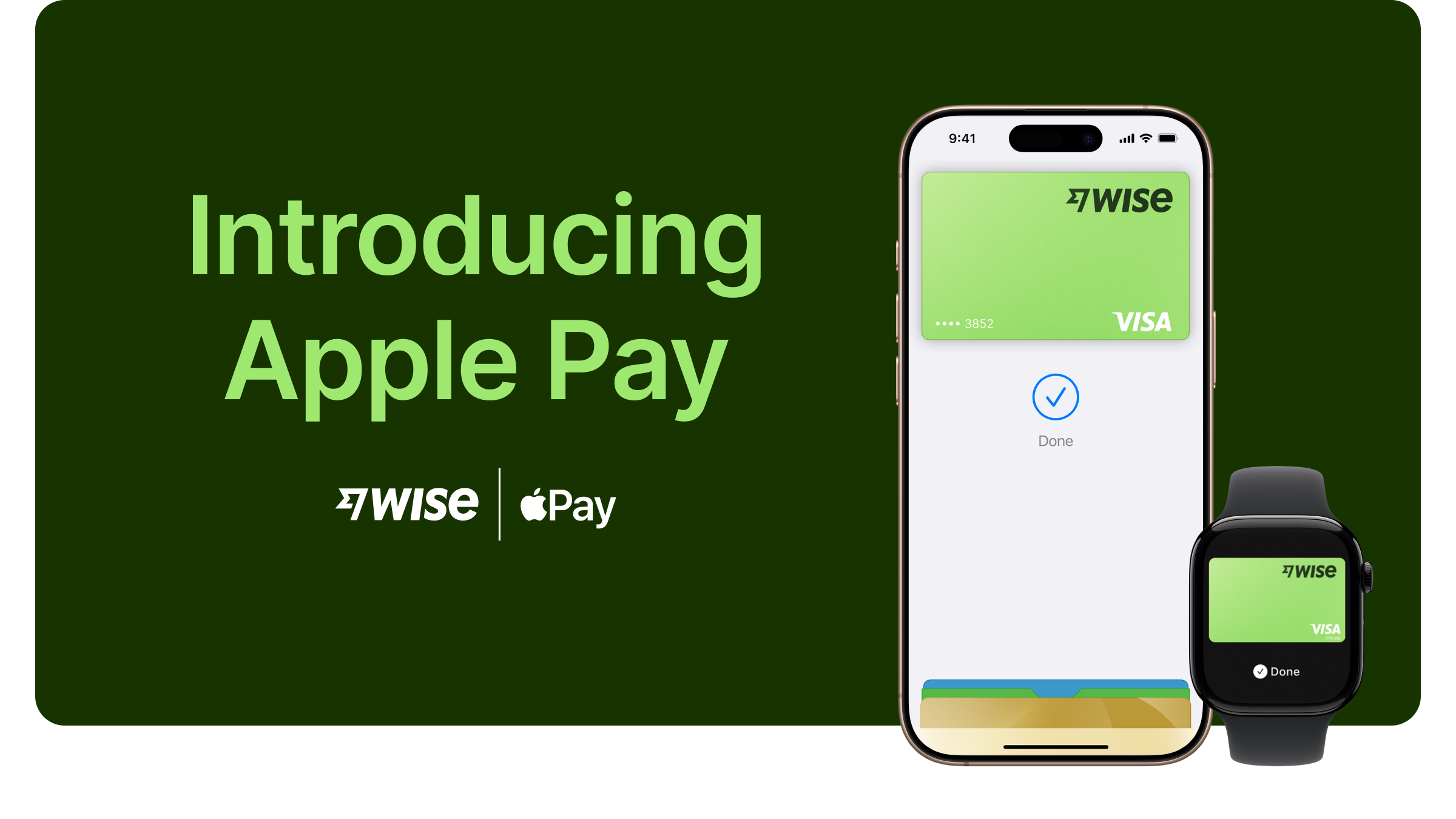
In dit artikel lees je waar je de Wise-kaart met Apple Pay kunt gebruiken, hoe je 'm instelt en hoe je 'm gebruikt. Voor algemene info over Apple Pay, ga je naar Apple Pay Support.
Kan ik mijn Wise-kaart toevoegen aan Apple Pay?
Ja, als je kaart is uitgegeven in Australië, Brazilië, Canada, een EER-land waar deze wordt ondersteund, Japan, Maleisië, Nieuw-Zeeland, Singapore, de VS of het VK, kun je je kaart toevoegen aan Apple Pay.
Hoe je je kaart toevoegt aan Apple Pay
Je kunt dit doen via de Wise-app of via Apple Wallet.
Wise-app
Ga naar het tabblad Kaarten
Kies de kaart die je wilt toevoegen
Kies 'Toevoegen aan Apple Wallet'
Apple Wallet op de iPhone
Open Apple Wallet op je iPhone.
Tik op de knop ‘Kaart toevoegen’ (plusteken) rechtsboven.
Tik op ‘Debetkaart’ of ‘Creditcard’ om een nieuwe kaart toe te voegen. Als je de Wise-app ziet, kun je ervoor kiezen om je kaart via onze app toe te voegen, of door te gaan in Apple Wallet.
Als er verdere verificatie nodig is, kies dan de weergegeven methode en voltooi de aanvullende verificatie.
Voor de Apple Watch: open de Apple Watch-app op je iPhone, selecteer ‘Wallet & Apple Pay’ en tik vervolgens op ‘Creditcard of betaalkaart toevoegen’.
Ga op je iPad naar ‘Instellingen’, open ‘Wallet en Apple Pay’ en selecteer ‘Creditcard of betaalkaart toevoegen’.
Ga op een MacBook Pro met Touch ID naar Systeemvoorkeuren, selecteer Wallet en Apple Pay en klik vervolgens op ‘Kaart toevoegen’.
Nadat je je kaart aan Apple Pay hebt toegevoegd, zie je misschien een klein bedrag op je rekening staan — dit is alleen om te controleren of je kaart werkt. Meestal is het bedrag 0,00, maar als er toch iets in rekening is gebracht, krijg je het bedrag snel terug.
Lees hier als je problemen tegenkomt
Apparaten die compatibel zijn met Apple Pay
Om te weten of je toestel Apple Pay ondersteunt, kun je het officiële Apple Support-artikel raadplegen. Daarin vind je welke modellen compatibel zijn met Apple Pay en waar je ze kunt gebruiken voor je aankopen en betalingen.
Geld opnemen bij geldautomaten met Apple Pay
Je kunt met Apple Pay geld opnemen bij elke geldautomaat met een contactloos symbool. Meer info vind je hier.
Transactielimieten
Je hebt dezelfde limieten als normaal. Check hier de limieten van je Wise-kaart.
Als je kaart in de VS is uitgegeven, tellen transacties met Apple Pay mee voor je contactloze limiet.
Waarom moest ik extra verifiëren toen ik mijn kaart toevoegde?
Om onze klanten te beschermen, kunnen we je vragen om extra verificatie voordat je je kaart aan Apple Pay toevoegt, via sms, e-mail of een telefoontje. Volg gewoon de instructies op je apparaat om het toevoegen van je kaart aan Apple Pay te voltooien.
Waar kan ik Apple Pay gebruiken?
Met je iPhone of Apple Watch kun je Apple Pay gebruiken in winkels, restaurants, tankstations, taxi’s of overal waar je de bijbehorende symbolen voor contactloos betalen ziet.
Je kunt Apple Pay ook gebruiken in webwinkels en apps waar Apple Pay wordt geaccepteerd.
Zijn er speciale kosten voor Apple Pay?
Nee, er zijn geen extra kosten. Apple brengt geen kosten in rekening wanneer je Apple Pay gebruikt — in winkels, online of in apps.
Wat moet ik doen als mijn Apple-apparaat kwijt is, gestolen is of vervangen is?
Volg de instructies onder 'Mijn telefoon is kwijtgeraakt of gestolen' om je account en geld te beveiligen.
Als je van apparaat bent veranderd en je wilt inloggen vanaf een nieuw apparaat, volg dan de instructies onder ‘Inloggen vanaf een nieuw apparaat’ om weer toegang te krijgen tot je Wise-account.
Zodra je weer toegang hebt tot je Wise-account, kun je je fysieke en digitale kaarten blokkeren of deblokkeren.