Auto uit Tsjechië Importeren: Jouw Stap-voor-Stap Gids
Auto uit Tsjechië importeren? Vind hier de complete gids voor Nederland. Ontdek kosten, stappen & bespaar met Wise.


Apple Pay is een super makkelijke manier om voor dingen te betalen met, bijvoorbeeld, je telefoon. Je kunt Apple Pay met de meeste Nederlandse banken koppelen, zodat je je bankpas thuis kunt laten wanneer je even snel naar de AH moet voor een boodschap, of wanneer je een koffie oppikt bij het koffietentje om de hoek.
Lees hier meer over wat Apple Pay is en hoe het werkt.
Of je Apple Pay ook kunt koppelen met de bank waar je een rekening hebt, kun je hieronder lezen. Heb je bijvoorbeeld een account bij Wise, dan is het sowieso mogelijk, en dan kun je overal ter wereld gemakkelijk betalen in vele verschillende valuta.
In dit artikel kun je informatie vinden over de volgende banken:
Als je 16 jaar of ouder bent, een particuliere betaalrekening bij de ABN AMRO hebt, en je eigen iCloud account hebt (zonder gezinsdeling), dan kun je Apple Pay koppelen aan je digitale betaalpas van de ABN AMRO bank.
De limiet van je betaalpas bepaalt hoeveel je kunt besteden, maar het maximale bedrag is €2.500 per dag, per apparaat. Heb je een lagere limiet op je betaalpas, dan kun je dus minder uitgeven.
Je kunt Apple Pay bij de ABN activeren door het volgende te doen:
Je mag Apple Pay alleen met je eigen apparaten gebruiken, dus zorg ervoor dat je je inlogmethodes en -gegevens niet deelt met anderen.
Je kunt je ING betaalrekening of creditcard aan je Apple Wallet koppelen, om gemakkelijke te betalen. Dit kan wanneer je 16 of ouder bent.
Je koppelt je ING betaalrekening aan je Apple Wallet door deze stappen te volgen:
Er zit een limiet aan het bedrag dat je per dag kunt gebruiken. Ben je ouder dan 18, dan is deze limiet €2.500 per rekening, wanneer je 16 of 17 bent dan is de limiet lager, namelijke €250 per rekening. Het maakt niet uit of je ermee betaald in Nederland of in het buitenland.
Om je ING creditcard aan Apple Pay toe te voegen, doe je het volgende:
De limiet van je creditcard is ook de limiet die je kunt besteden met Apple Pay. Houdt er wel rekening mee dat betalingen met je eigenlijke creditcard en Apple Pay bij elkaar opgeteld worden.
Betalen zonder je portemonnee of bankpas te gebruiken kan ook bij SNS door Apple Pay aan je rekening te koppelen. Je kunt met Apple Pay en SNS maximaal € 2.500 per dag betalen met je devices. Apple Pay installeren doe je bij SNS Bank als volgt:
Open de SNS-app en log in. Klik dan op ‘Apple Pay activeren’.
Je kunt ook kiezen voor de knop ‘Zelf regelen’ en dan klikken op ‘Apple Pay’.
Vervolgens kies je welke rekening(en) er aan Apple Pay gekoppeld moeten worden. Jouw keuze wordt in je Apple Wallet gezet.
Eenmaal in je Apple Wallet moet je de voorwaarden van SNS accepteren.
Je Apple Wallet is gekoppeld aan je digitale betaalpas. Druk nu 2 keer op de zijknop en bevestig met Face ID of je toegangscode. Om te betalen houd je jouw telefoon dichtbij de betaalautomaat totdat je 'Gereed' ziet.
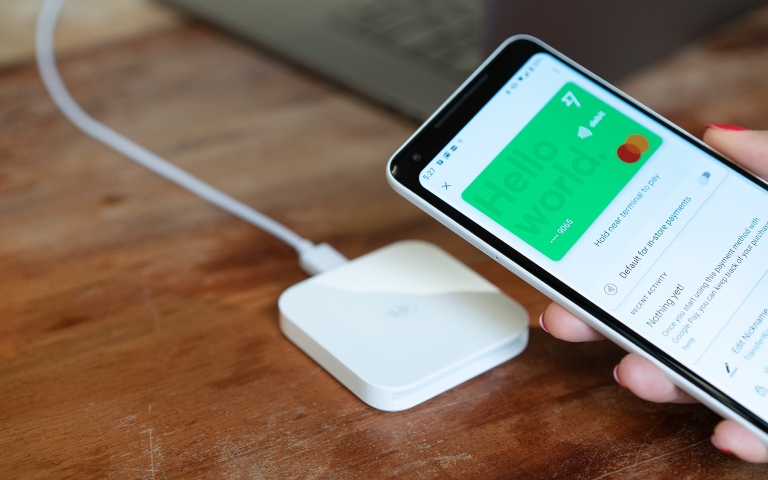
Wanneer je een betaalkaart hebt van Wise, en deze kaart is uitgegeven in de VS, Singapore, Australie, Nieuw Zeeland of in een ondersteund land in de EEA, dan kun je deze ook toevoegen aan Apple Pay (pagina in Engels). Dit doe je door de volgende stappen te volgen:
Voor je veiligheid, zit er wel een limiet aan het bedrag dat je uit kunt geven. Voor een betaalpas die is uitgegeven in Nederland, valt het binnen je chip en pin limiet. De chip en pin limieten zijn de volgende (pagina in Engels):
Je kunt de limieten op je Wise pas verandering in de Wise app (pagina in Engels), of in je Wise account of je computer.
Een andere handigheid is dat je ook voor een internationale betaling kunt betalen met Apple Pay (pagina in Engels), wanneer je deze ingeschakeld hebt op je apparaat.
Lees hier meer over de kosten van Wise
Heb je een Rabobank rekening met betaalpas en/of een creditcard, dan kun je ook een koppeling maken met Apple Pay. Op deze manier kun je zowel in winkels als online, betalingen doen met Apple Pay.
Voordat je Apple Pay kunt gebruiken, moet je dit eerst activeren. Dit kun je in de Rabo Bankieren App op de volgende manier doen:
Naast betalingen in Nederland kun je ook met Apple Pay betalen wanneer je in het buitenland bent. Voordat je dit kunt doen moet je er wel voor zorgen dat je je betaalpas of creditcard hebt ingesteld voor betalen buiten Europa, en dit kun je gemakkelijk instellen in de app van de Rabobank.
Wil je Apple Pay (tijdelijk) niet gebruiken, dan kun je je Rabobank pas uit je Apple Wallet verwijderen. Als je Apple Pay helemaal niet meer wilt gebruiken met je Rabobank pas, dan moet je het uit je Apple Wallet verwijderen op ieder apparaat.
Bij de online bank Knab kun je ook betalen met Apple Pay. Dit kan zowel in winkels, met je iPhone of Apple Watch, of online, met je iPad of Mac. Wil je Apple Pay koppelen aan je Knab rekening, zorg er dan voor de je de meest recente versie van de Knab App hebt, een iCloud-account en uiteraard een geschikt Apple apparaat.
Om Apple Pay te activeren bij Knab, doe je het volgende:
Nadat je Apple Pay geactiveerd hebt, kun je met je iPhone gemakkelijk betalen in winkels met Face ID of Touch ID. Dat werkt als volgt:
Face ID → Kijk naar je scherm en klik 2 keer op de knop aan de zijkant. Daarna houd je je telefoon dichtbij de automaat.
Touch ID → Houd je vinger op de plek waar Touch ID zit, en houd je telefoon vervolgens bij de automaat.
Heb je een Apple watch, dan kun je daar ook mee betalen. Dit doe je zo:
Aan de zijkant van je Apple Watch zit een knop, klik daar 2 keer op. Vervolgens houd je je Apple Watch dichtbij de betaalautomaat. Hoor je een piep en vibreert je Apple Watch, dan is de betaling gelukt.
Met Apple Pay betaal je snel en veilig met je iPhone of Apple Watch als je een particuliere of zakelijke betaalrekening hebt bij ASN Bank en 16 jaar of ouder bent. Je koppelt je digitale betaalpas eenvoudig via de ASN-app. Daarna kun je overal waar je het Apple Pay- of contactloos betalen-logo ziet afrekenen: in winkels, online en in apps. In Europa betaal je met Apple Pay tot maximaal € 2.500 per dag; deze limiet kun je zelf aanpassen via ‘Zelf regelen > Betaalpassen > Mobiel betalen’.
Buiten Europa geldt een vaste limiet van € 750 per dag. Deze limieten staan los van de bestedingslimiet van je fysieke betaalpas.
Voor het gebruik van Apple Pay betaal je geen extra kosten en je bevestigt iedere betaling veilig met je toegangscode, vingerafdruk of gezichtsherkenning.
Apple Pay installeren bij ASN Bank:
Na deze stappen is Apple Pay geactiveerd en kun je direct contactloos betalen met je Apple apparaat.
Heb je een bankrekening bij de mobiele bank bunq, dan is het uiteraard ook mogelijk om je rekening te koppelen met Apple Pay. Je kunt dit doen wanneer je 16 jaar of ouder bent en een geschikt Apple apparaat hebt.
Je kunt je betaalkaart gemakkelijk toevoegen aan Apple Pay vanuit the bunq app:
Om je bunq kaart toe te voegen vanaf je Apple Watch doe je het volgende:
Wil je je bunq kaart toevoegen aan Apple Pay maar heb je deze niet bij de hand, dan kun je de benodigde gegevens ook inzien in de bunq app. Om je kaart nummer, vervaldatum en CVC code te vinden ga je in de app naar “Cards”.
Apple Pay en RegioBank kun je ook koppelen. Je activeert Apple Pay vanaf 16 jaar door een digitale betaalpas aan te maken in de RegioBank app of in je Apple Wallet. Daarna kun je betalen in winkels, in apps en online, overal waar je het Apple Pay- of contactloos betalen-logo ziet.
Binnen Europa betaal je maximaal € 2.500 per dag per rekening met Apple Pay. Buiten Europa is dit maximaal € 750 per dag. Deze limieten kun je niet wijzigen en ze staan los van de limiet van je plastic betaalpas. Apple Pay kost niets extra’s; je betaalt alleen de vaste maandelijkse kosten voor je betaalrekening.
Open de RegioBank app en log in.
Klik in het overzicht op ‘Apple Pay activeren’.
Kies de rekening(en) die je wilt koppelen.
Je wordt automatisch doorgestuurd naar Apple Wallet.
Accepteer de voorwaarden.
Je betaalpas is nu toegevoegd aan je Apple Wallet en klaar voor gebruik.
Open de RegioBank app.
Ga naar ‘Zelf regelen’ en kies ‘Apple Pay’.
Selecteer ‘Betaalpas’.
Kies de rekening die je wilt gebruiken.
Tik op ‘Zet in Apple Wallet’ en selecteer ‘Apple Watch’.
Accepteer de voorwaarden.
Na activatie kun je direct contactloos betalen met je Apple apparaat.
Triodos Bank kan ook samen met Apple Pay. Je koppelt je Triodos Betaalpas eenvoudig aan de Apple Wallet via de Triodos Mobiel Bankieren app. Daarna kun je overal waar je het Apple Pay- of contactloos betalen-logo ziet afrekenen zonder je fysieke betaalpas te gebruiken.
Goed om te weten: voordat je Apple Pay voor de eerste keer gebruikt, moet je Triodos Betaalpas al geactiveerd zijn. Dit doe je door je fysieke betaalpas één keer te gebruiken met je pincode. Pas daarna kun je betalingen doen met Apple Pay.
Open de Triodos Mobiel Bankieren app.
Ga naar ‘Meer’.
Tik op ‘Betaalpassen’.
Kies ‘Toevoegen aan Apple Wallet’.
Volg de stappen in Apple Wallet en bevestig je keuze.
Na deze stappen is je betaalpas toegevoegd en kun je direct betalen met je iPhone.
Open de Apple Wallet op je Apple Watch.
Tik op ‘Meer opties’.
Kies ‘Voeg kaart toe’.
Selecteer ‘Betaalkaart’.
Kies je Triodos Betaalpas en volg de instructies.
Zodra de kaart is toegevoegd, kun je contactloos betalen met je Apple Watch in winkels die Apple Pay accepteren.
Als klant by N26 kun je ook met Apple Pay betalen. Om dit te kunnen doen moet je eerst even je N26 kaart koppelen aan Apple Pay, maar dat is niet moeilijk.
Zo koppel je je N26 kaart met Apple Pay
Je kunt bijna overal ter wereld betalen met Apple Pay, zowel in winkels als online. Om het extra veilig te houden, moet je deze betalingen wel goedkeuren voordat ze afgerond worden. Dit kan op je telefoon met je vingerafdruk of gezicht, op je Apple Watch door 2 keer te klikken op de knop aan de zijkant, en op je iMac via TouchID op de Touch Bar.
Betalingen die je doet met Apple Pay, kun je gelijk op je N26 account zien, ze worden real time verwerkt.
Apple Pay is een super handige manier om makkelijk betalingen te maken, en zoals je kunt zien bieden veel banken je de mogelijkheid om je rekening te koppelen met Apple Pay.
Heb je al een account bij Wise, dan kun je ook daar een koppeling maken met Apple Pay. Op deze manier kun je in verschillende valuta betalen met je telefoon, voor lage kosten. Heb je nog geen Wise account, maar wil je er wel één, registreer je dan via onderstaande knop.
Gebruikte bronnen voor dit artikel:
ABN AMRO
ING Bank
SNS Bank
ASN Bank
Rabobank
Knab
Bunq
Regiobank
Triodos Bank
N26
| 🚀 Wise is nu beschikbaar in het Nederlands voor web, iOS en Android. |
|---|
*Raadpleeg de gebruiksvoorwaarden en productbeschikbaarheid voor je regio of ga naar Wise-tarieven en prijzen voor de meest actuele informatie over onze prijzen en tarieven.
Deze publicatie wordt verstrekt als algemene informatie en is geen juridisch, fiscaal of ander professioneel advies van Wise Payments Limited, haar dochterbedrijven of gelieerde ondernemingen en is niet bedoeld als vervanging voor advies van een financieel adviseur of andere professional.
We geven geen expliciete of impliciete garantie of waarborg dat de inhoud van de publicatie juist, volledig of actueel is.

Auto uit Tsjechië importeren? Vind hier de complete gids voor Nederland. Ontdek kosten, stappen & bespaar met Wise.
Beschermen en voorkomen: zo word je geen slachtoffer van oplichters
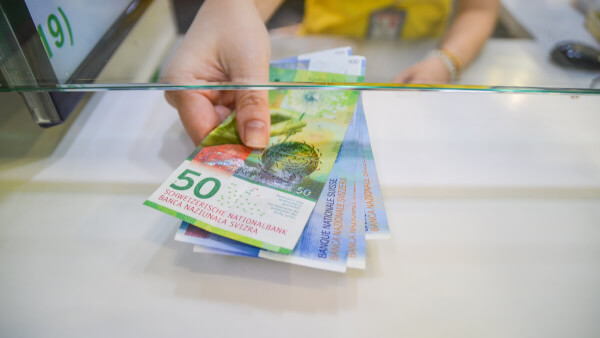
Geld ontvangen uit Zwitserland kan duur zijn. Ontdek de verborgen kosten en vergelijk de opties. Leer hoe je met Wise goedkoop geld ontvangt in Franken.
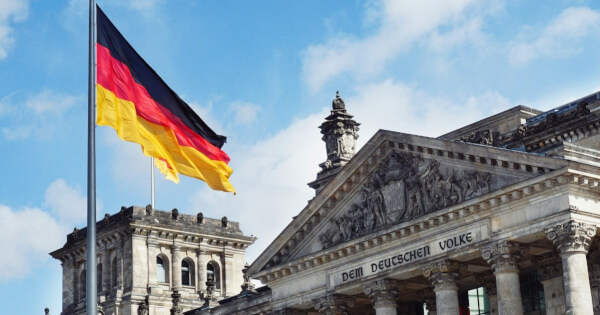
Ontdek alles over vermogensbelasting in Duitsland. Leer over Kapitaalwinstbelasting, Erfbelasting en hoe het verschilt van Box 3 in Nederland.

Als je van plan bent een auto te kopen in Zweden moet je enige dingen weten - Lees hier wat ze zijn en hoe Wise je erbij kan helpen.
Ontdek de belangrijkste banken in België en wat de mogelijkheden voor je zijn om je geld in dat land te beheren.