

你可以將Wise帳戶連接至QuickBooks,以啟用賬單功能,讓你能直接將賬單匯入Wise,從而獲得更清晰的財務概況。
將賬單導入至Wise
你可開啟賬單功能,在你的Wise帳戶上即時查看未付款的賬單。之後,你就可以直接從「帳單」頁面支付賬單。
開啟賬單功能
從你的Wise商業帳戶,點選頂部的企業名稱
在「設定」中,進入「整合功能與工具」
點選「應用程式和軟件」
選擇QuickBooks標誌旁的「管理」
開啟「將賬單匯入Wise」功能
我們不會匯入任何你在QuickBooks標記為已付款的賬單。
如果你透過其他供應商支付賬單,並已在QuickBooks標記為已付款,則該賬單不會顯示在Wise的「賬單」頁面上。
在QuickBooks將賬單標記為「已付款」。
在同一頁面上,你’還會看到「在QuickBooks中自動將賬單標記為已付款」的選項。如果你啟用此功能,那麼當你透過Wise的「賬單」頁面支付賬單時,我們’會自動在QuickBooks中將其標記為已付款。相關費用將會紀錄為"「銀行費用」"。
支付未繳付的賬單:
前往Wise帳戶中的「賬單」頁面
若你已同步賬單,你會看到來自QuickBooks的待繳賬單清單。系統已自動同步資料。
在「賬單」頁面,你可以透過Wise匯款繳付賬單。
示例賬單付款
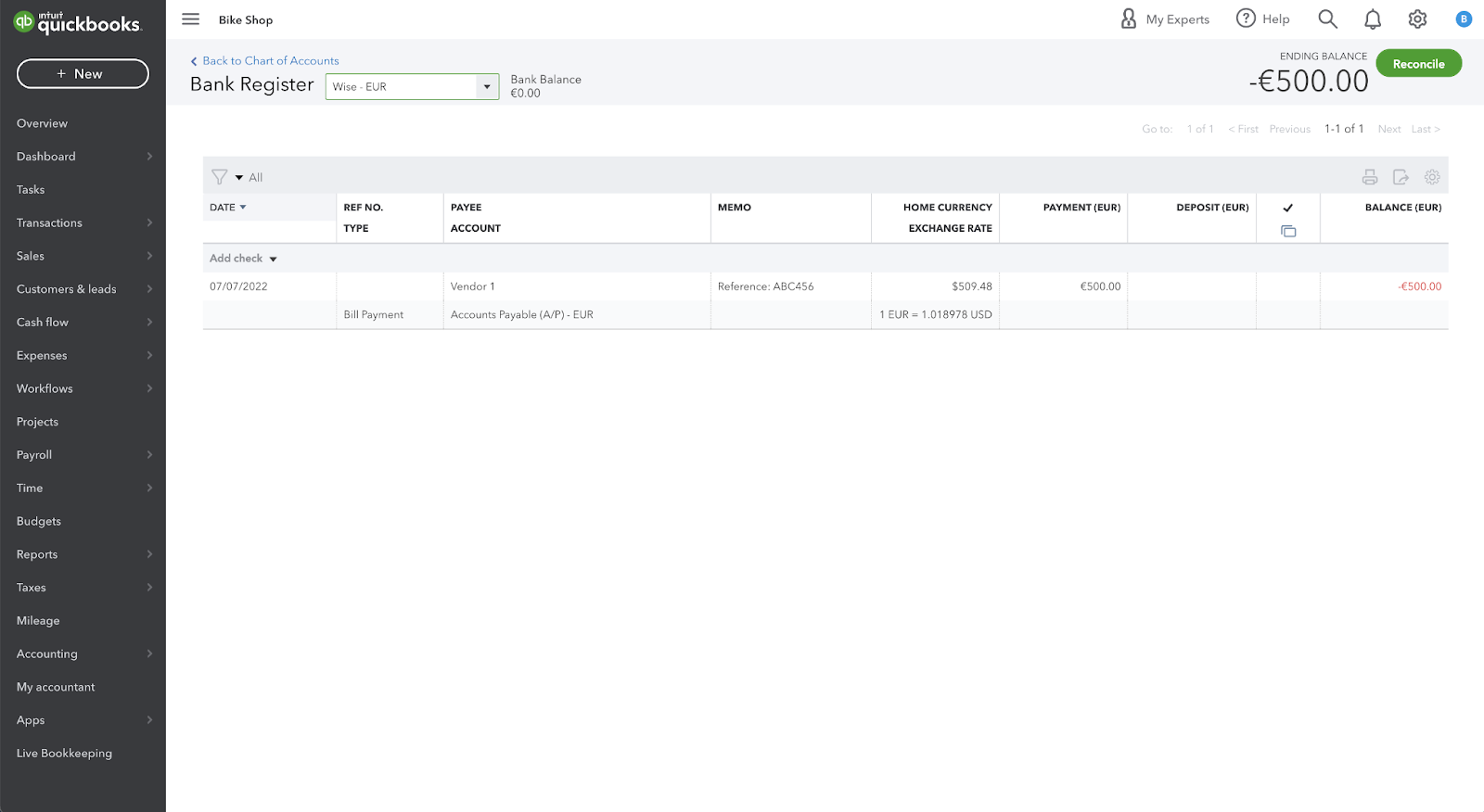
在此範例中,你的賬單「‘ABC456’」金額為€500歐元,已透過Wise的「帳單付款」功能支付給「‘賣方1’」 ,而你使用Wise的歐元餘額為賬單提供資金。
由於你已經將Wise的歐元餘額連接至QBO名為「‘Wise-歐元’」的銀行登記冊,該賬單付款交易會紀錄在此登記冊之中。
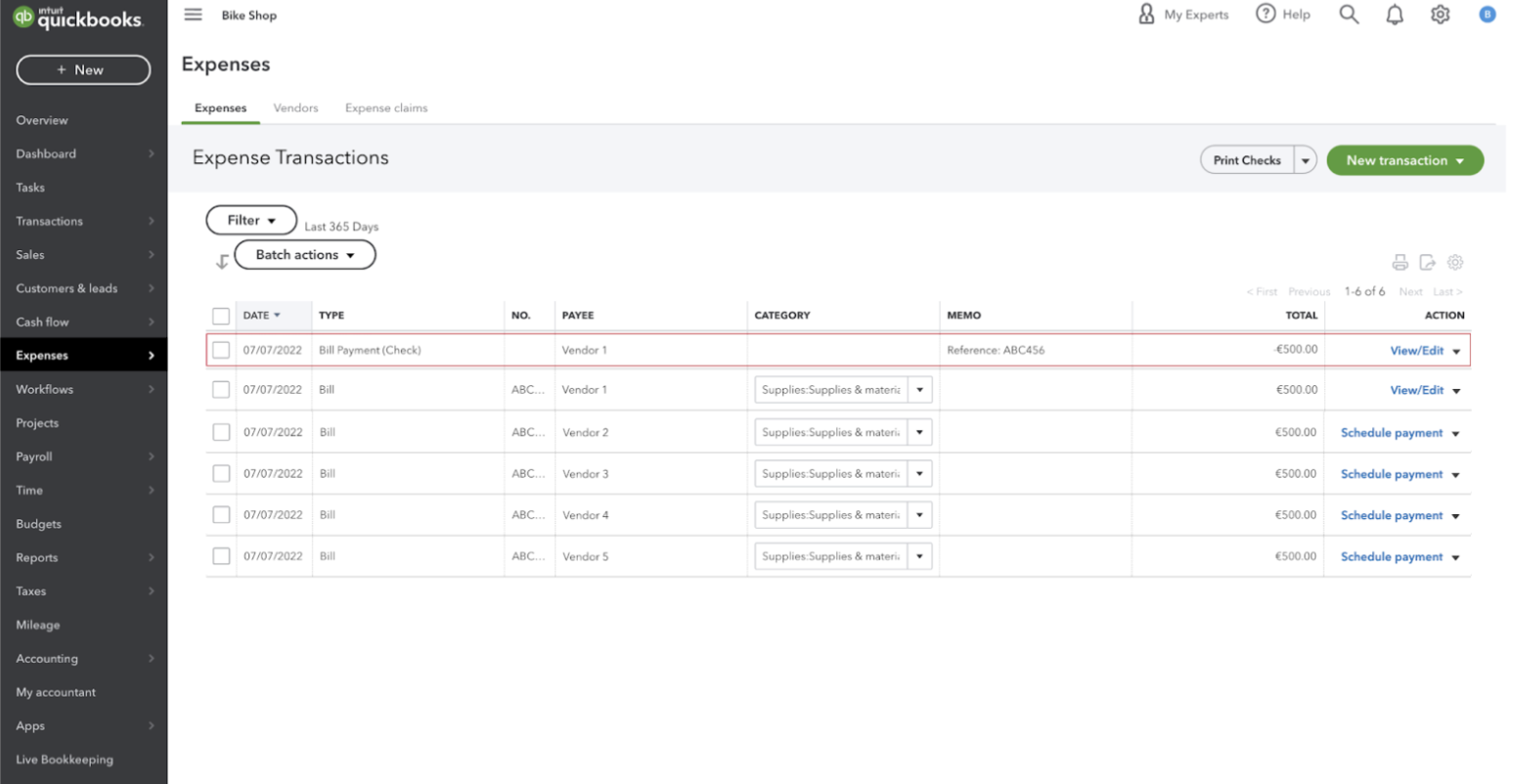
你’會看到「支出」顯示的‘「賬單付款(檢查)」’紀錄。
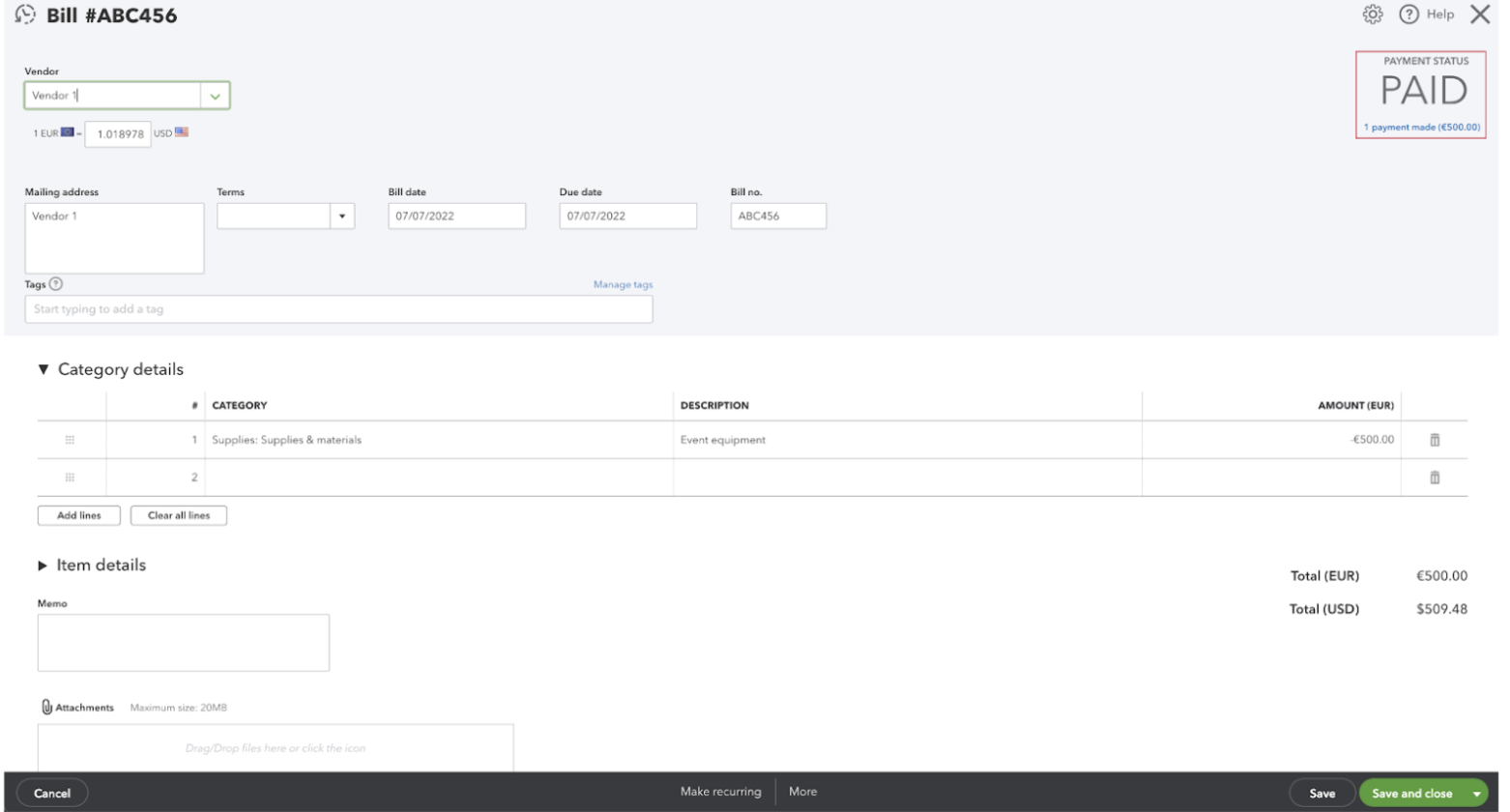
而你的「‘ABC456’」賬單將會標記為已付款。
如果’我的付款需要繳付費用,該怎麼辦?
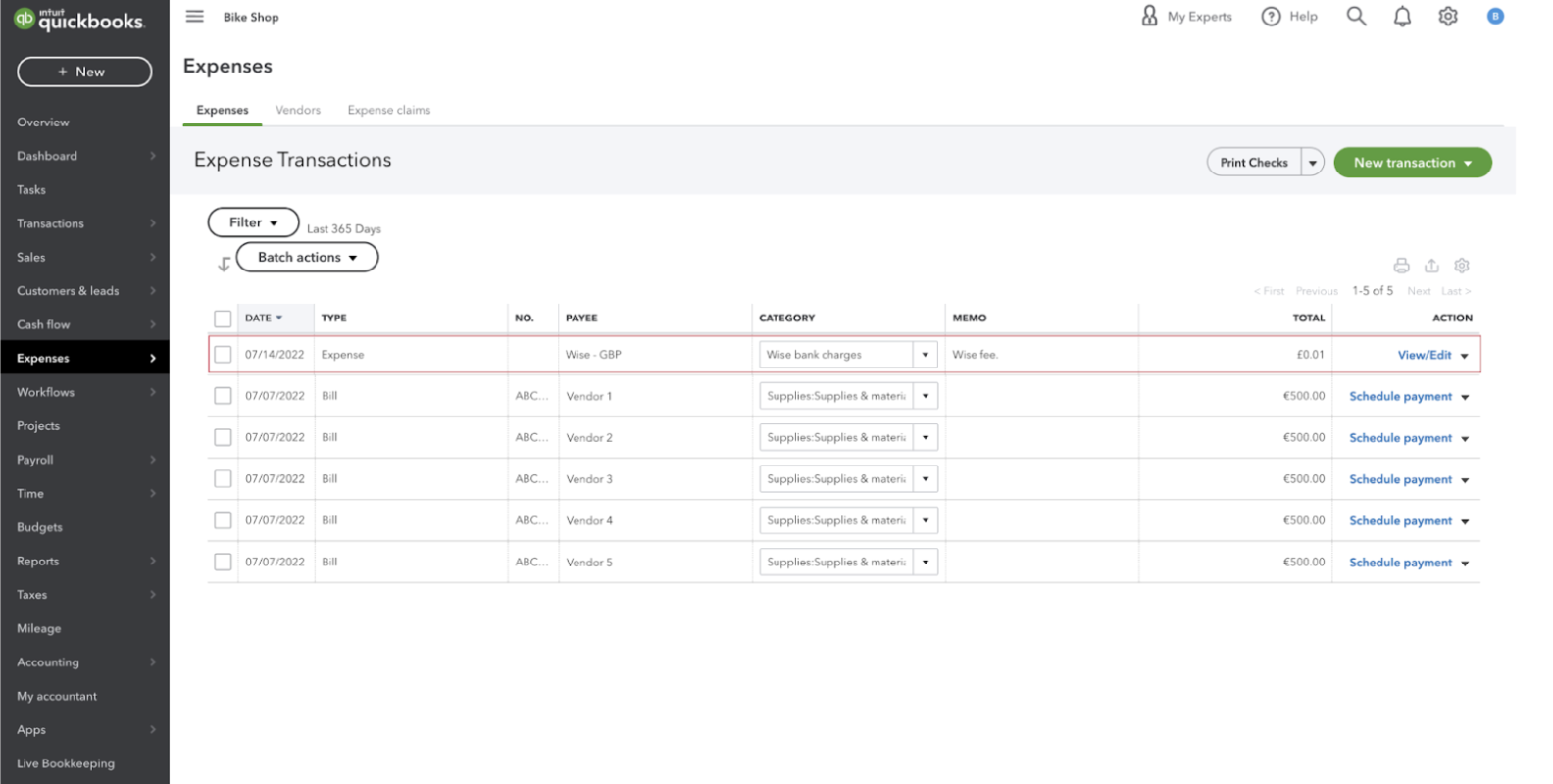
任何Wise費用都會自動以‘「Wise銀行費用」’紀錄為獨立支出交易,並備註為‘「Wise費用」’。
為什麼我看到一個結算賬戶?這是什麼?
以下其中一個原因會自動建立結算賬戶:
如果你選擇外部付款方式,我們不一定能擷取提供付款資金的銀行賬戶資訊,例如非Wise卡或銀行付款。這適用於收款及付款。
QuickBooks要求所有包含貨幣兌換的交易轉換為你的本國貨幣,以協助你保持賬簿整潔。
舉例來說,如果你的本國貨幣是美元,而你選擇以歐元的Wise餘額來為英鎊的賬單付款,QuickBooks仍會要求我們以美元紀錄交易。這表示我們’會在你的‘Wise美元結算帳戶’銀行登記冊中紀錄歐元轉美元的匯款,以及美元轉英鎊的支出,並加入備註說明這筆交易。
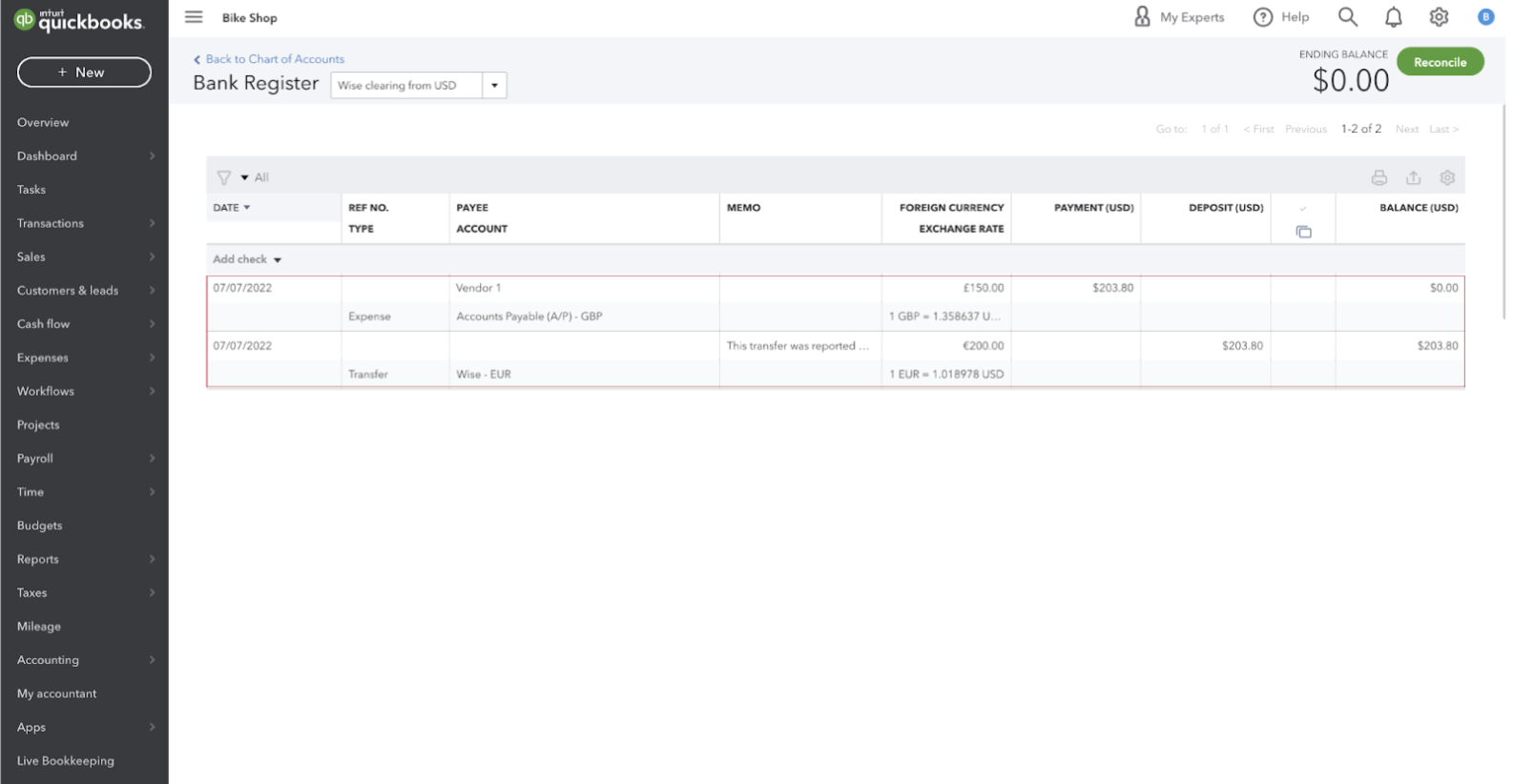
在這些情況下,我們’會將交易紀錄在‘「Wise結算自[貨幣]」’或‘「Wise結算至 [貨幣]」’的銀行登記冊中,視乎該筆交易是資金流入還是流出所產生的兌換而定。