

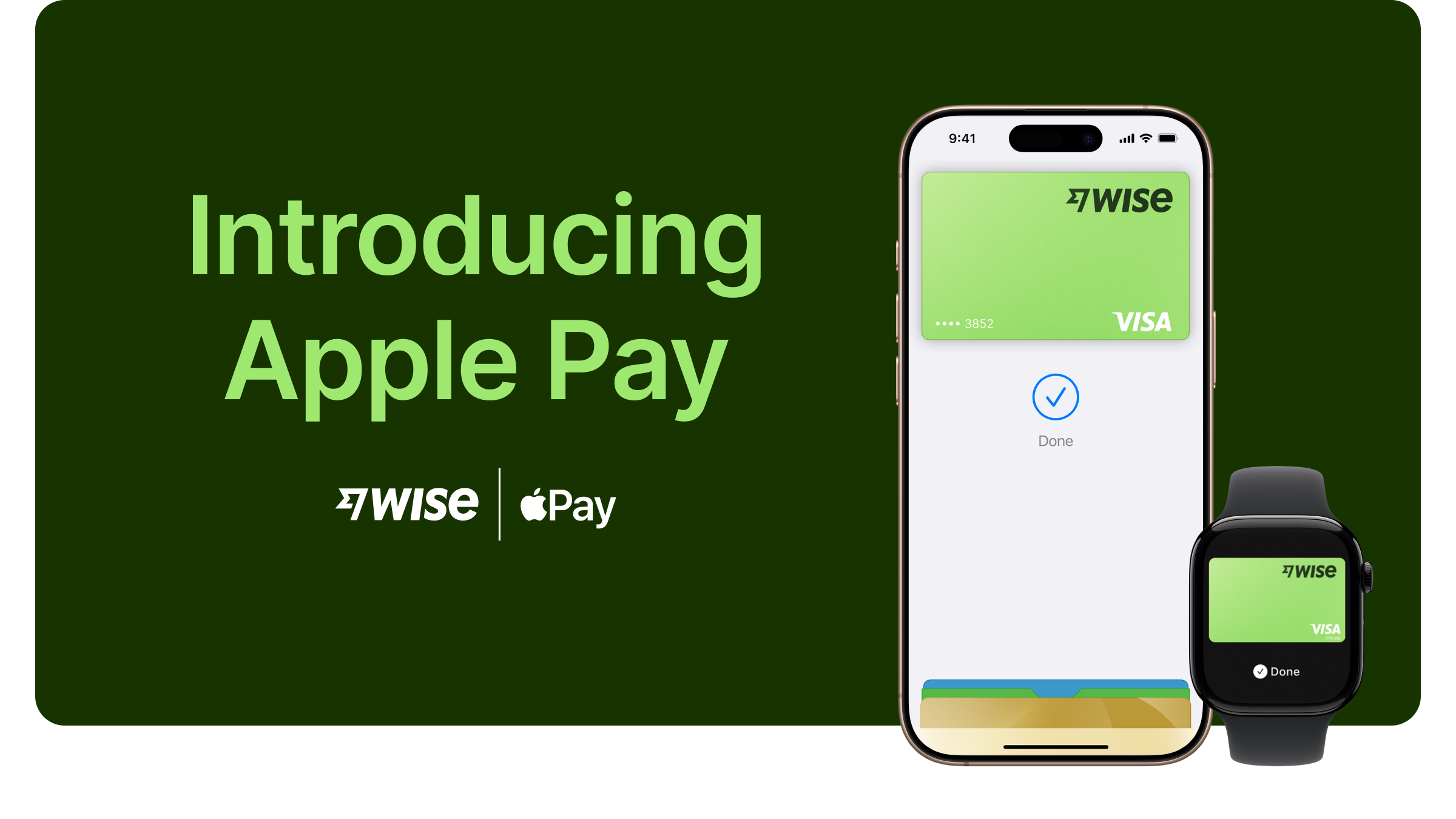
本文包括了您可以在哪里将 Wise 借记卡与 Apple Pay 一起使用,如何设置,及如何使用。有关 Apple Pay 的一般信息,请访问 Apple Pay 的“支持”页面。
我可以把 Wise 借记卡添加到 Apple Pay 吗?
可以。如果您的卡片是在澳大利亚、巴西、加拿大、支持该服务的某个欧洲经济区国家/地区、马来西亚、新西兰、新加坡、美国或英国发行的,则可以将您的卡片添加到 Apple Pay。
如何将您的卡添加到 Apple Pay
您可以在 Wise 应用程序或 Apple 钱包上执行该操作。
Wise 应用程序
转到"卡片"选项卡
选择要添加的卡
选择 添加到 Apple 钱包
iPhone 上的 Apple 钱包
在 iPhone 上打开 Apple 钱包。
轻点右上角的“添加卡片”按钮(加号)。
轻点借记卡或信用卡以添加新卡片。如果您看到 Wise App,可以选择通过我们的 App 添加卡片,也可以在 Apple 钱包中继续操作。
如果需要进一步身份验证,请选择所示方法并完成额外的身份验证。
对于 Apple Watch,在 iPhone 上打开 Apple Watch App,选择钱包与 Apple Pay,然后轻点添加信用卡或借记卡。
在 iPad 上,前往设置,打开钱包与 Apple Pay,然后选择添加信用卡或借记卡。
在配备触控 ID 的 MacBook Pro 上,前往系统偏好设置,选择钱包与 Apple Pay,然后选择添加卡片。
将卡片添加到 Apple Pay 后,您可能会在账户上看到一小笔扣款,该扣款是为了检查您的卡片是否正常。金额通常为 0.00,但如果真的扣款了,也会很快给您退款。
支持 Apple Pay 的设备
如需了解您的设备是否支持 Apple Pay,请查阅 Apple 官方支持文章,了解哪些机型支持 Apple Pay,以及您可以在哪些地方使用它们进行购物和支付。
使用 Apple Pay 从 ATM 取款
您可以使用 Apple Pay 从任何感应式 ATM 取款。点击这里了解更多信息。
交易限额
您的限额还是一样。这里查看 Wise 借记卡限额。
如果您的卡是在美国发行的,使用 Apple Pay 进行的交易计入感应式交易限额。
为什么在添加银行卡时要求我进行额外的身份验证?
为了保障客户的安全,在您将卡片添加到 Apple Pay 之前,我们可能会通过短信、电子邮件或电话要求您进行额外的验证。只需按照设备上的说明操作,即可完成将卡片添加到 Apple Pay 的流程。
在哪里可以使用 Apple Pay?
使用 iPhone 或 Apple Watch,您可以在商店、餐厅、加油站、出租车以及任何标有相应非接触式支付标志的地方使用 Apple Pay。
您还可以在支持 Apple Pay 的网店和 App 中使用 Apple Pay。
有针对 Apple Pay 的特别收费吗?
没有额外收费。无论是在实体店、网上还是在 App 内使用 Apple Pay,Apple 均不收取任何费用。
如果我的 Apple 设备丢失、被盗或更换了,该怎么办?
请按照我的手机丢失或被盗部分中的说明操作,以保护您的账户和资金安全。
如果您更换了设备,并希望在新设备上登录,请按照从新设备登录部分中的说明操作,以重新访问您的 Wise 账户。
一旦您重新获得了 Wise 账户的访问权限,您就可以冻结或解冻您的实体卡和数字卡。