

Je kunt je Wise-rekening koppelen aan QuickBooks om de rekeningfunctie te gebruiken. Dit geeft je de optie om je rekeningen direct in Wise te importeren, zodat je beter overzicht hebt.
Check hoe je je Wise-rekening kunt koppelen aan QuickBooks
Rekeningen importeren in Wise
Je kunt de rekeningenfunctie inschakelen om je openstaande rekeningen in realtime te bekijken op je Wise-rekening. Je kunt ze dan direct betalen vanaf je pagina Rekeningen.
Zet de functie voor rekeningen aan
Ga vanuit je zakelijke Wise-rekening naar je bedrijfsnaam in de bovenhoek
Ga in Instellingen naar Integraties en tools
Selecteer Apps en Software
Klik op Beheren naast het QuickBooks-logo
Rekeningen importeren naar Wise inschakelen
Rekeningen die je in QuickBooks als betaald markeert, worden niet geïmporteerd.
Als je een rekening via een andere aanbieder hebt betaald en deze als betaald hebt gemarkeerd in QuickBooks, verschijnt deze niet op je Rekeningenpagina in Wise.
Rekeningen als 'betaald' markeren in QuickBooks
’Op dezelfde pagina zie je’ook een optie om rekeningen automatisch als betaald te markeren in QuickBooks. Als je deze optie inschakelt en vervolgens een rekening betaalt via je Rekeningenpagina op Wise, wordt deze automatisch als betaald gemarkeerd in QuickBooks. De kosten worden geregistreerd als "Bankkosten".
Onbetaalde rekeningen betalen:
Ga naar het tabblad 'Rekeningen' in je Wise-rekening
Als je rekeningen al gesynchroniseerd zijn, zie je een lijst met onbetaalde rekeningen uit QuickBooks. Deze worden automatisch gesynchroniseerd.
Vanaf het tabblad 'Rekeningen' kun je de rekening betalen zoals je normaal gesproken geld zou sturen via Wise
Voorbeeld van de betaling van een rekening
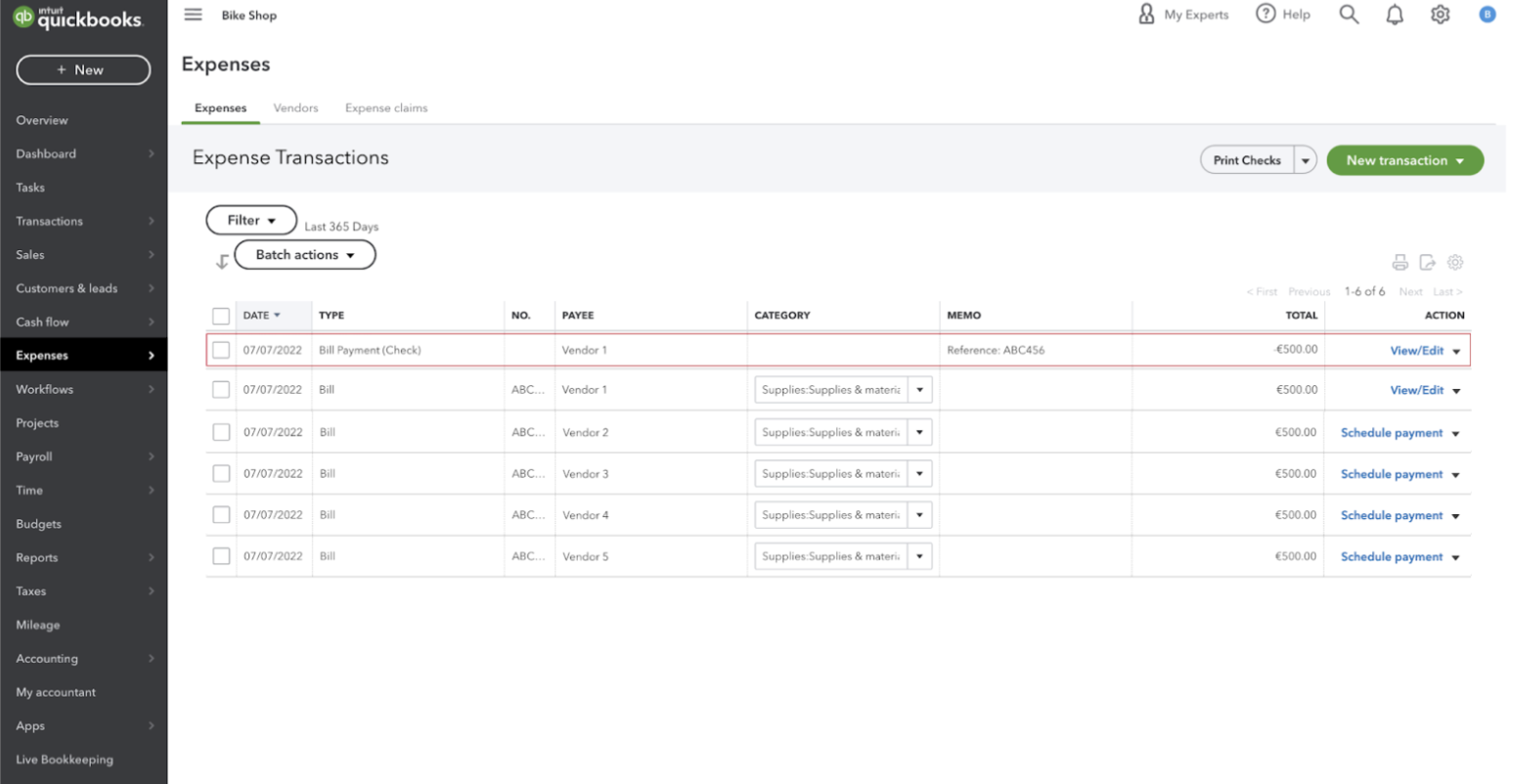
In dit voorbeeld is je rekening ‘ABC456’ voor een bedrag van €500 betaald aan ‘Leverancier 1’ met de functie 'Rekeningen betalen' van Wise, en je hebt de rekening betaald met je Wise EUR.
Omdat je je Wise EUR hebt gekoppeld aan je QBO-bankregister met de naam ' ‘Wise - EUR’', wordt de betaling van de rekening in dat register vastgelegd.
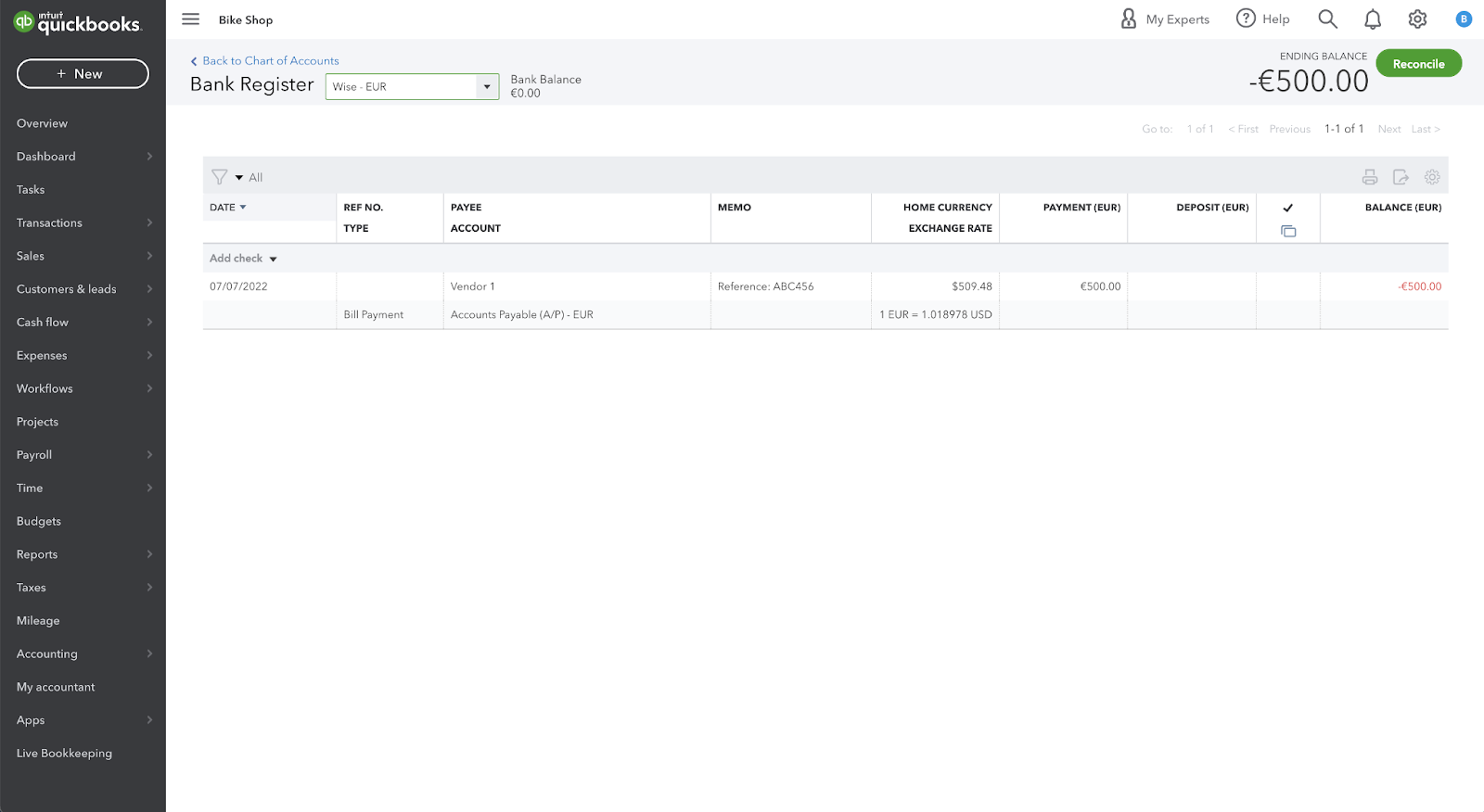
Je’ziet een ‘Bill Payment (Check)’ in je uitgaven met het bedrag.
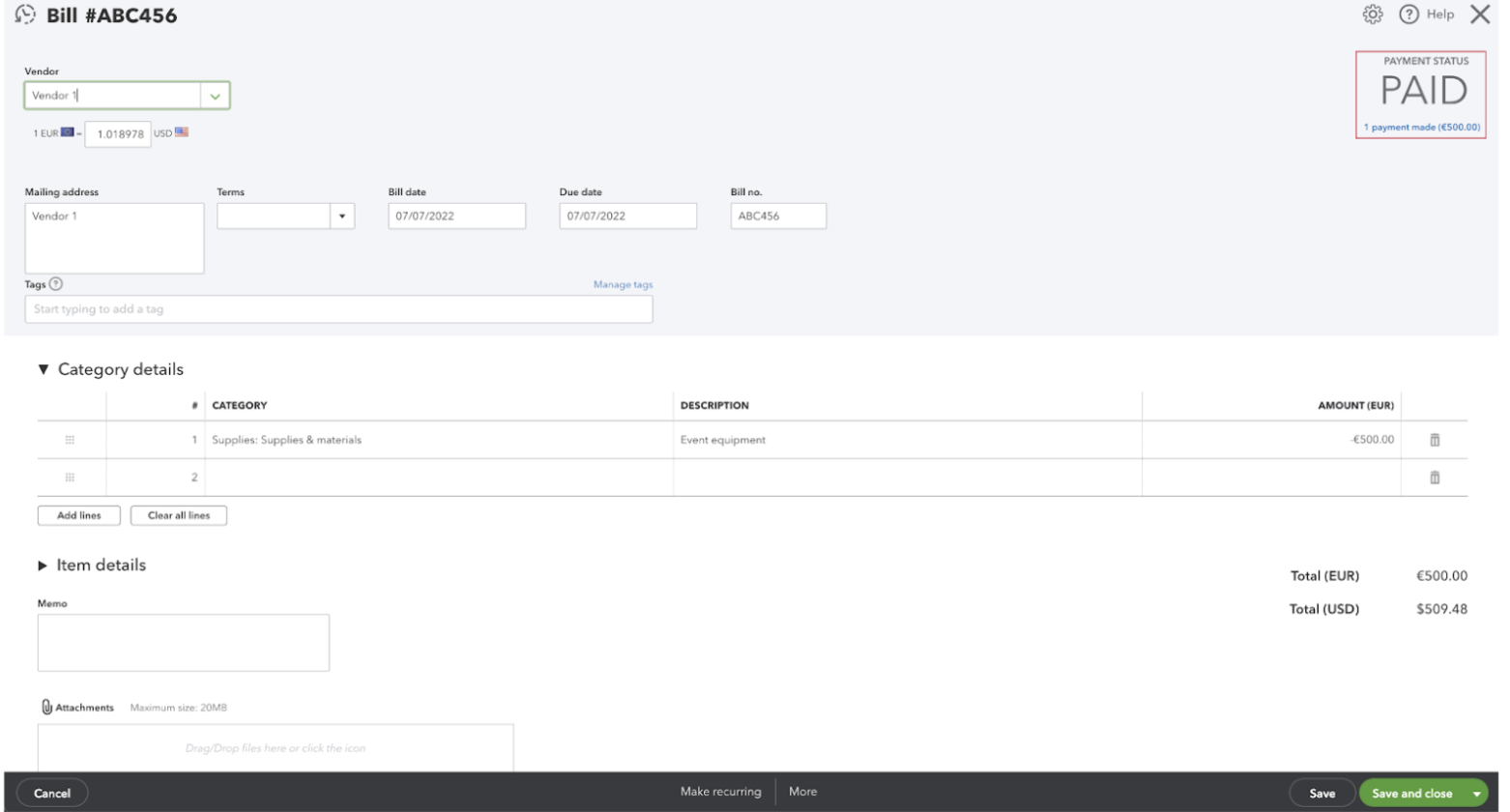
En je rekening ‘ABC456’ wordt gemarkeerd als betaald.
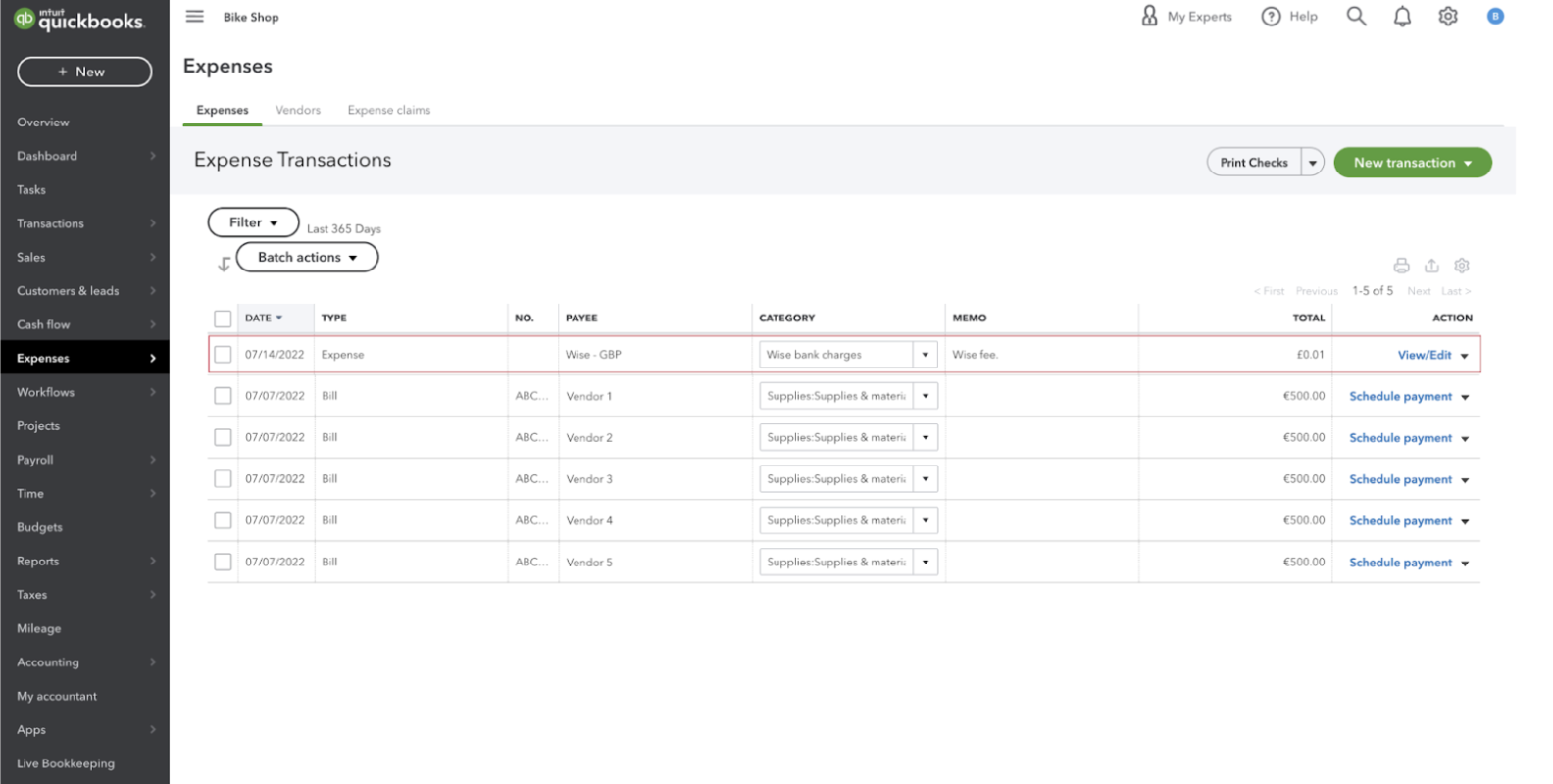
Wat als er kosten aan mijn betaling verbonden zijn?
Alle Wise-kosten worden automatisch als aparte uitgavenboeking ingevoerd met de categorie ‘Wise-bankkosten’ en een memo ‘Wise-kosten’.
Waarom zie ik een verrekeningsrekening? Wat is dit?
Er wordt automatisch een verrekening rekening aangemaakt om een van de volgende redenen:
Als je een externe betaalmethode kiest, kunnen we niet altijd info vinden over de bankrekening die de betaling financiert, bijvoorbeeld een niet-Wise-kaart of bankbetaling. Dit geldt voor zowel inkomende als uitgaande betalingen.
QuickBooks wil dat alle transacties met een wisselkoers worden omgerekend naar je eigen valuta, zodat je je boekhouding netjes kunt houden.
Als je bijvoorbeeld USD als je eigen valuta hebt en je betaalt een GBP-rekening met je EUR Wise-account, dan moet QuickBooks de transactie nog steeds in USD registreren. Dit betekent dat we’naast een USD naar GBP-uitgave ook een EUR naar USD-overboeking registreren in je ‘Wise-clearing van USD’ bankregister, inclusief een memo met een beschrijving hiervan.
Meer informatie over aanpassingen van de thuisvaluta in QuickBooks.
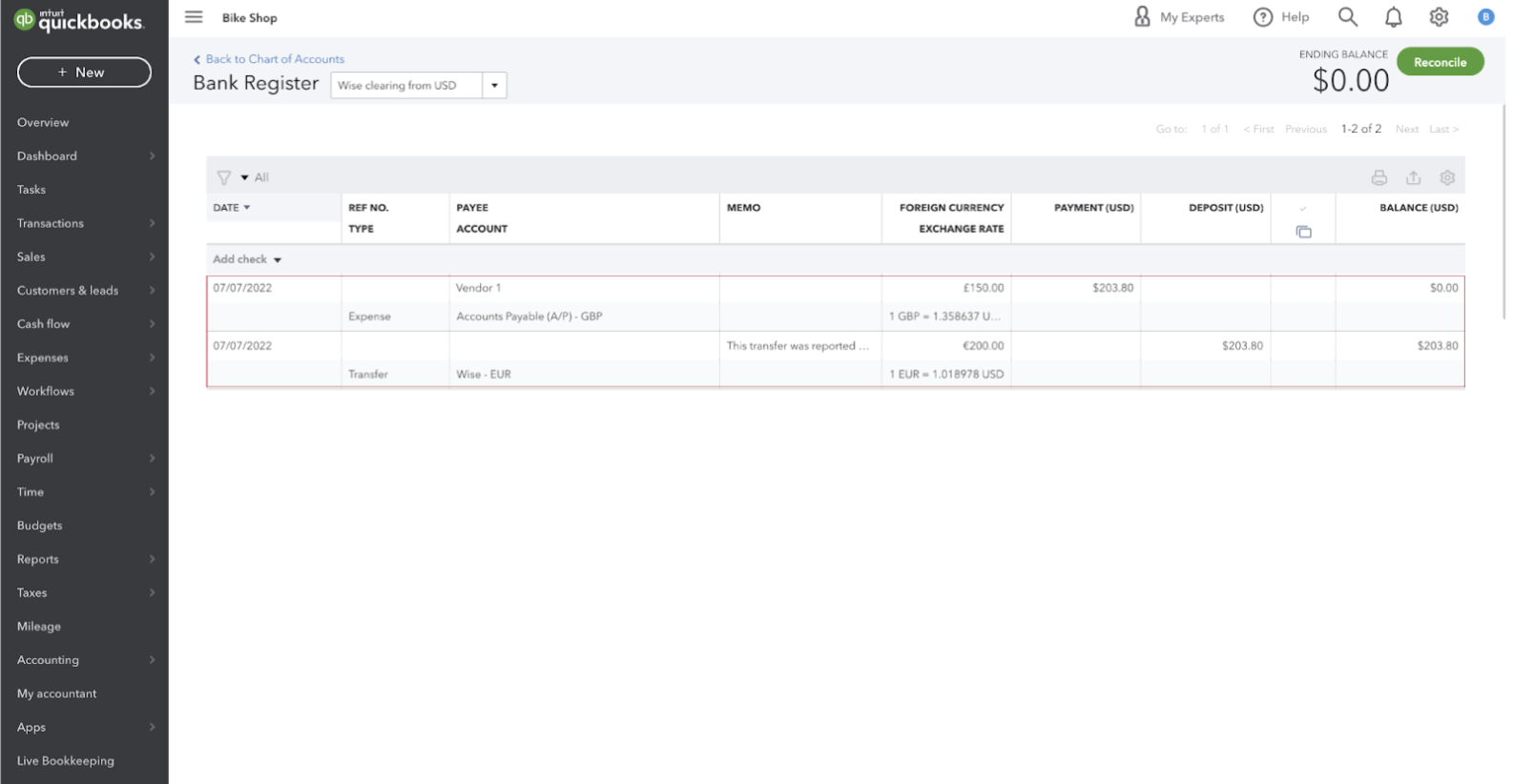
In elk van deze gevallen registreren we de transactie in een ‘Wise clearing van [valuta]’ of ‘Wise clearing naar [valuta]’ Bankregister, afhankelijk van of het een inkomende of uitgaande conversie betrof.