

WiseアカウントをXeroに接続し、請求書機能を有効にすると、請求書をWiseに直接インポートできるようになります。また、Wiseアカウントで未払いの請求書をリアルタイムで確認し、請求書(支払い)ページから直接支払うこともできます。
請求書をWiseにインポートする方法
Wiseアカウントにログインする
画面右上の法人名を選択する
「設定」の「アプリの接続と管理」に移動する
「接続済み」を選択し、Xero のロゴの横にある「管理」を選択する
「請求書(支払い)」までスクロールし、右に切り替えてオンにする
WiseはXeroで「支払い済み」とマークされた請求書はインポートしませんのでご注意ください。別のプロバイダーを通じて請求書を支払い、Xeroで「支払い済み」とマークされた場合は、Wiseの請求書(支払い)ページには表示されません。
Xeroで請求書を「支払い済み」としてマークする
接続設定ページには、Xeroで請求書を「支払い済み」としてマークするオプションも表示されます。このオプションを有効にするとWiseの「請求書(支払い)」ページで請求書の支払いを行った場合はXeroでも自動的に「支払い済み」としてマークされます。手数料は「銀行手数料」として記録されます。
未払いの請求書の支払い
Wiseアカウントで請求書(支払い)タブに移動する
請求書がすでに同期されている場合は、Xeroの未払いの請求書のリストが表示されます。これらは自動的に同期されます。
請求書(支払い)タブから、Wiseで通常送金を行うのと同じ方法で請求書の支払いをすることができます。
ビルペイの例
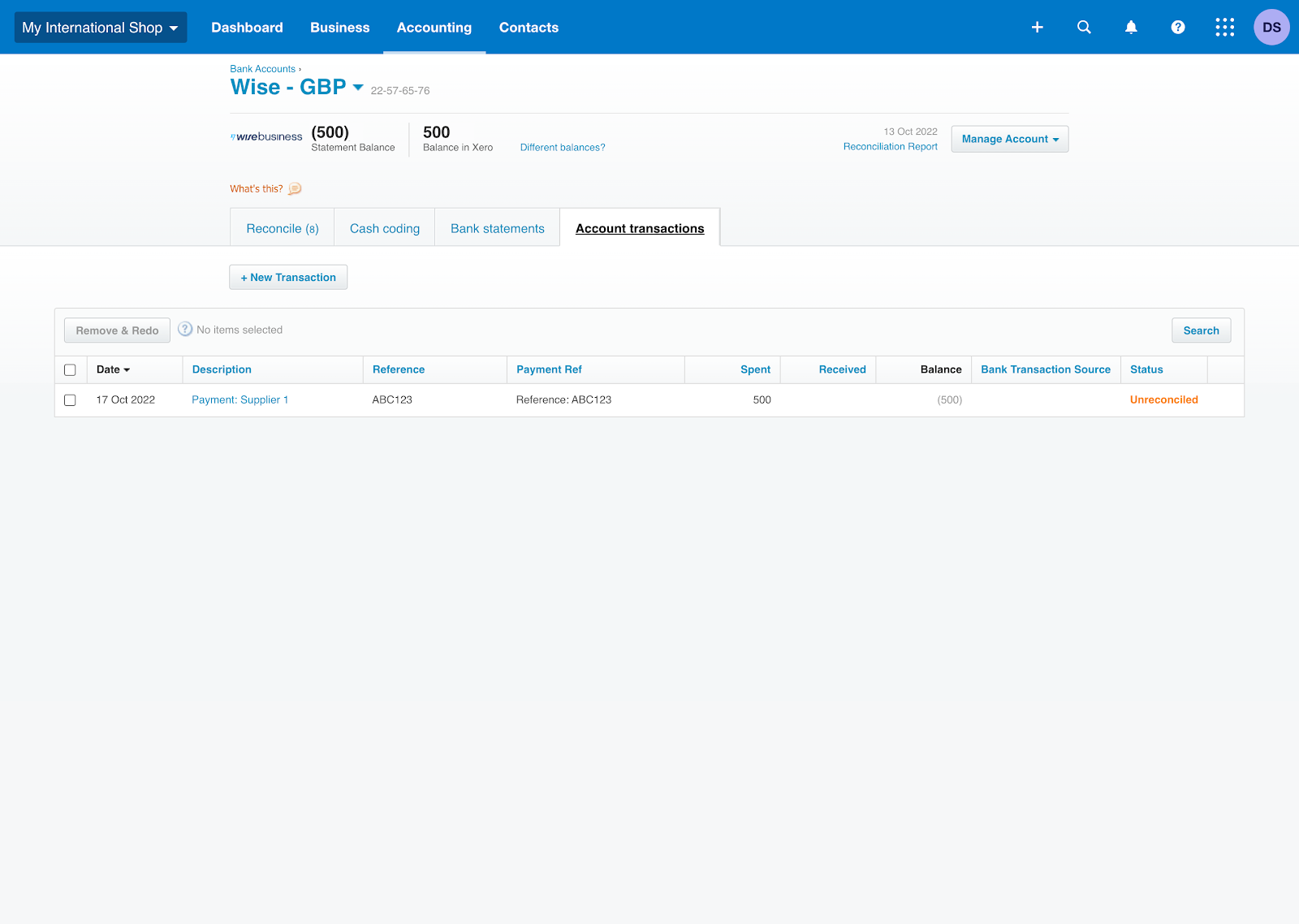
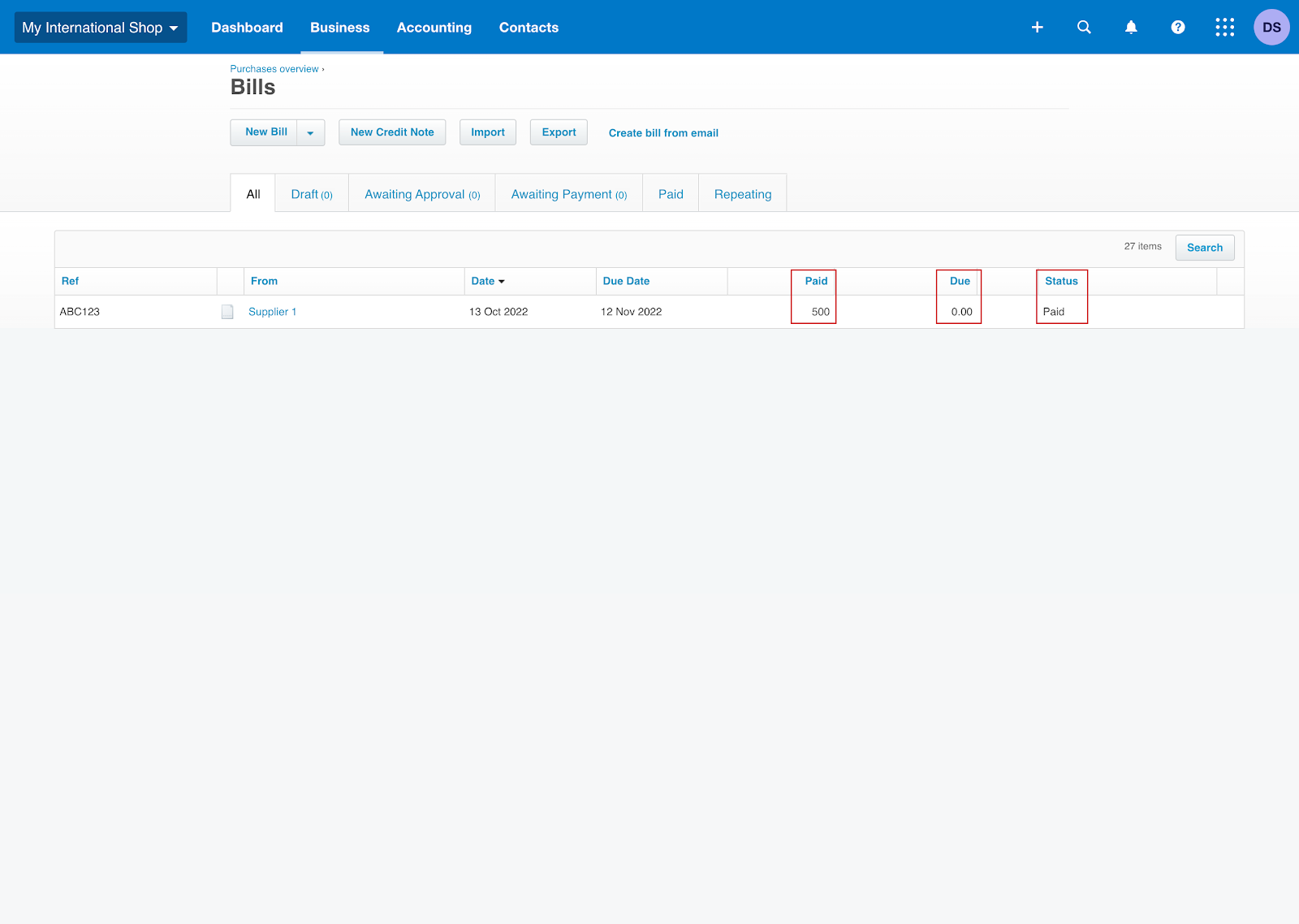
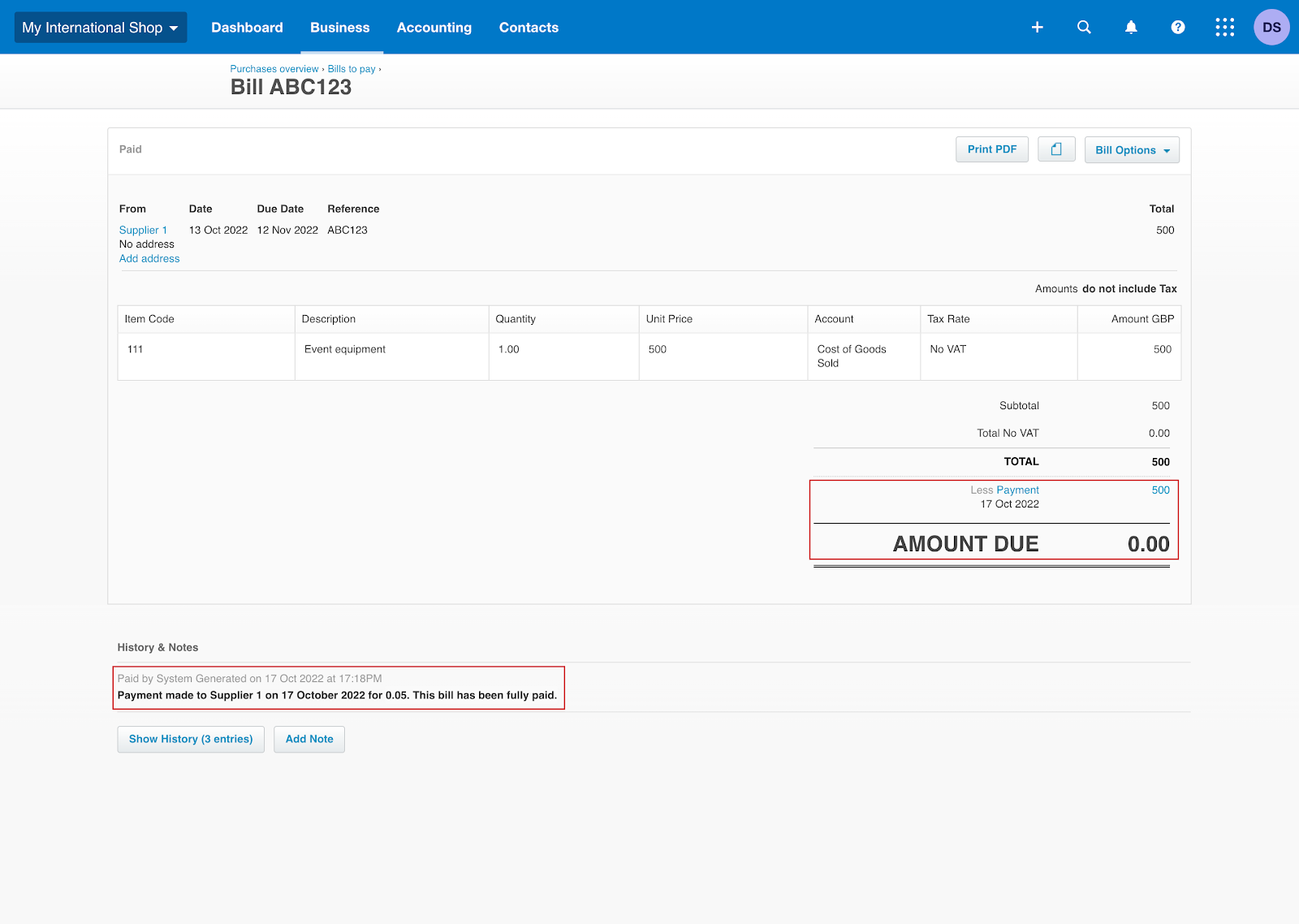
例えば、Wiseのビルペイ機能を使って、500 EURの請求書ABC123を支払ったとします。支払先は「Supplier 1」で、資金はWiseのGBP通貨アカウントから出ます。
WiseのGBP通貨アカウントを「Wise - GBP」という名前のXero銀行口座に接続しているため、請求書の支払い取引はその口座に記録され、「ABC123」の請求書は支払い済みとしてマークされます。
新しい決済口座が追加されたのはなぜですか?
以下の理由により、これらの決済口座はお客様のアカウント一覧に自動的に作成されます。
経費(Wise):
外部の入金方法を選択した場合、例えばWiseデビットカード以外の支払いや銀行振込など支払いに使われた銀行口座の情報を常に取得することはできません。これが発生した場合、未確認の取引は「経費(Wise)」に記録されます。
クロスカレンシー決済口座 (Wise):
帳簿を整理しやすくするため、為替を含むすべての取引は基本通貨に再評価されます。 これは、取引される通貨がいずれもお客様の基本通貨ではない場合にのみ適用されます。 これらの取引は「クロスカレンシー決済口座(Wise)」に2回(1回目:送金元通貨からXero基本通貨への送金、2回目:Xero基本通貨から受取通貨への送金)に分けて記録されます。
シナリオ例
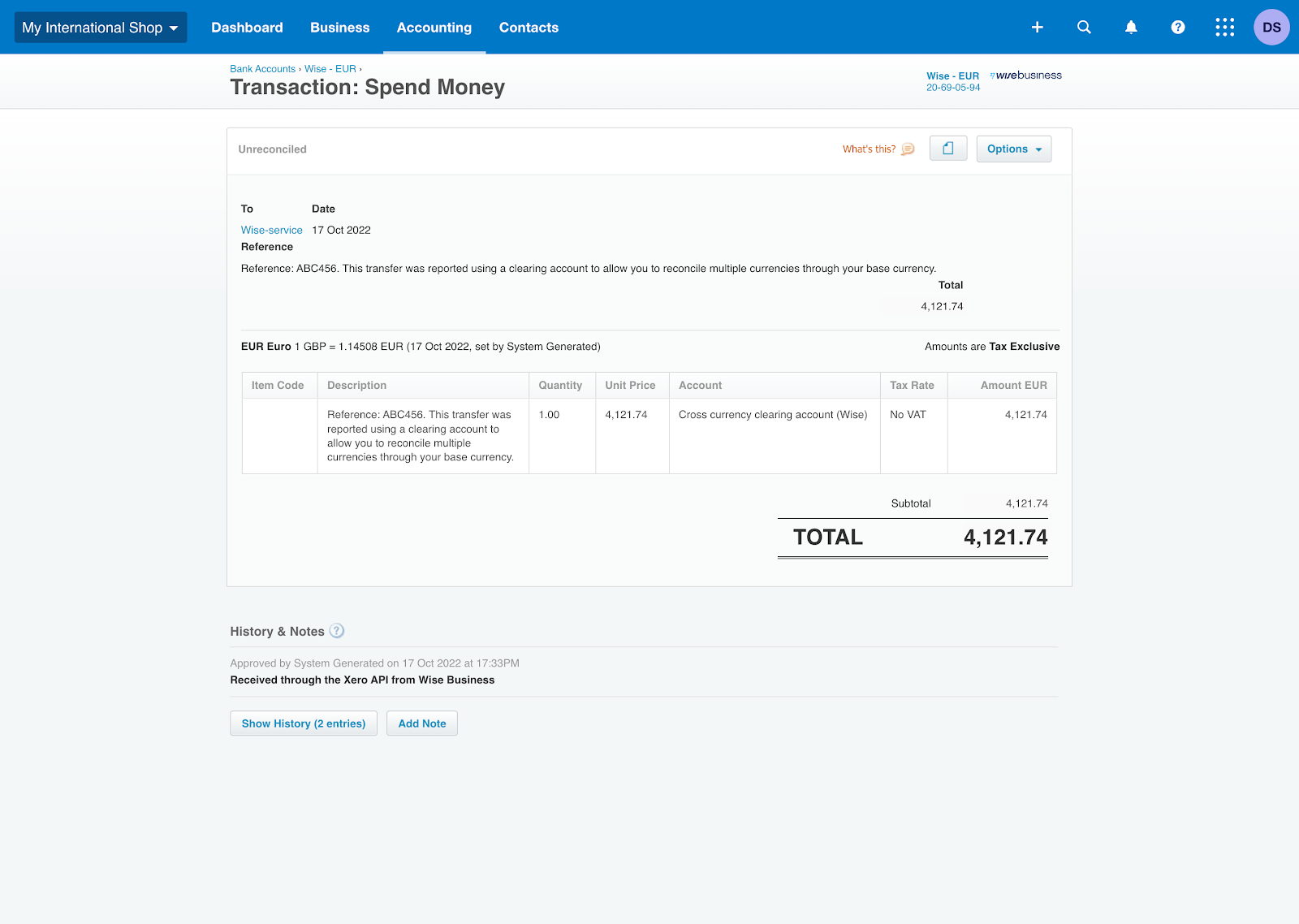
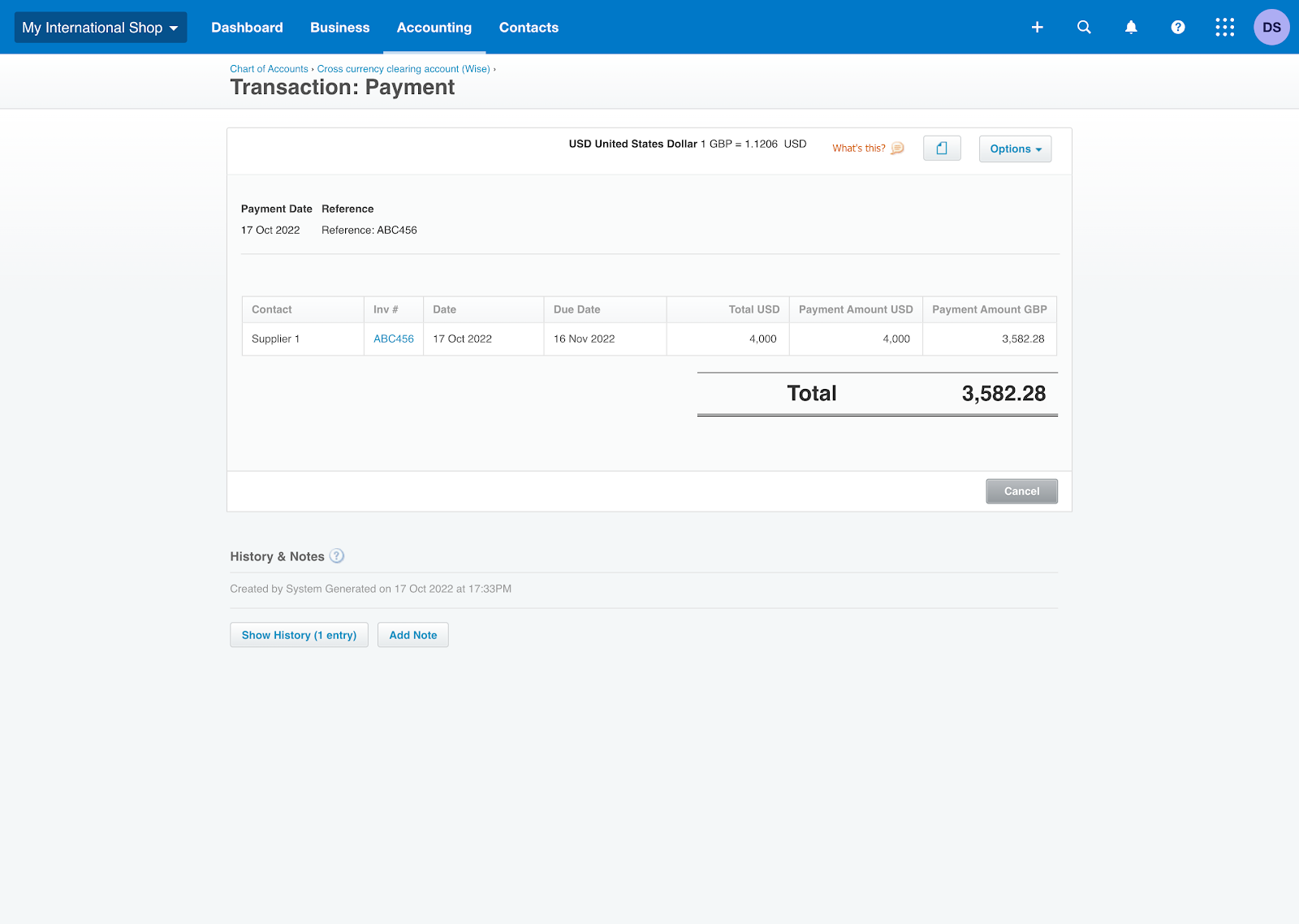
Xeroの基本通貨はGBPで、EUR(送金元)のWise通貨アカウントからUSD(送金先)の支払いに資金を充てることを選んだとします。
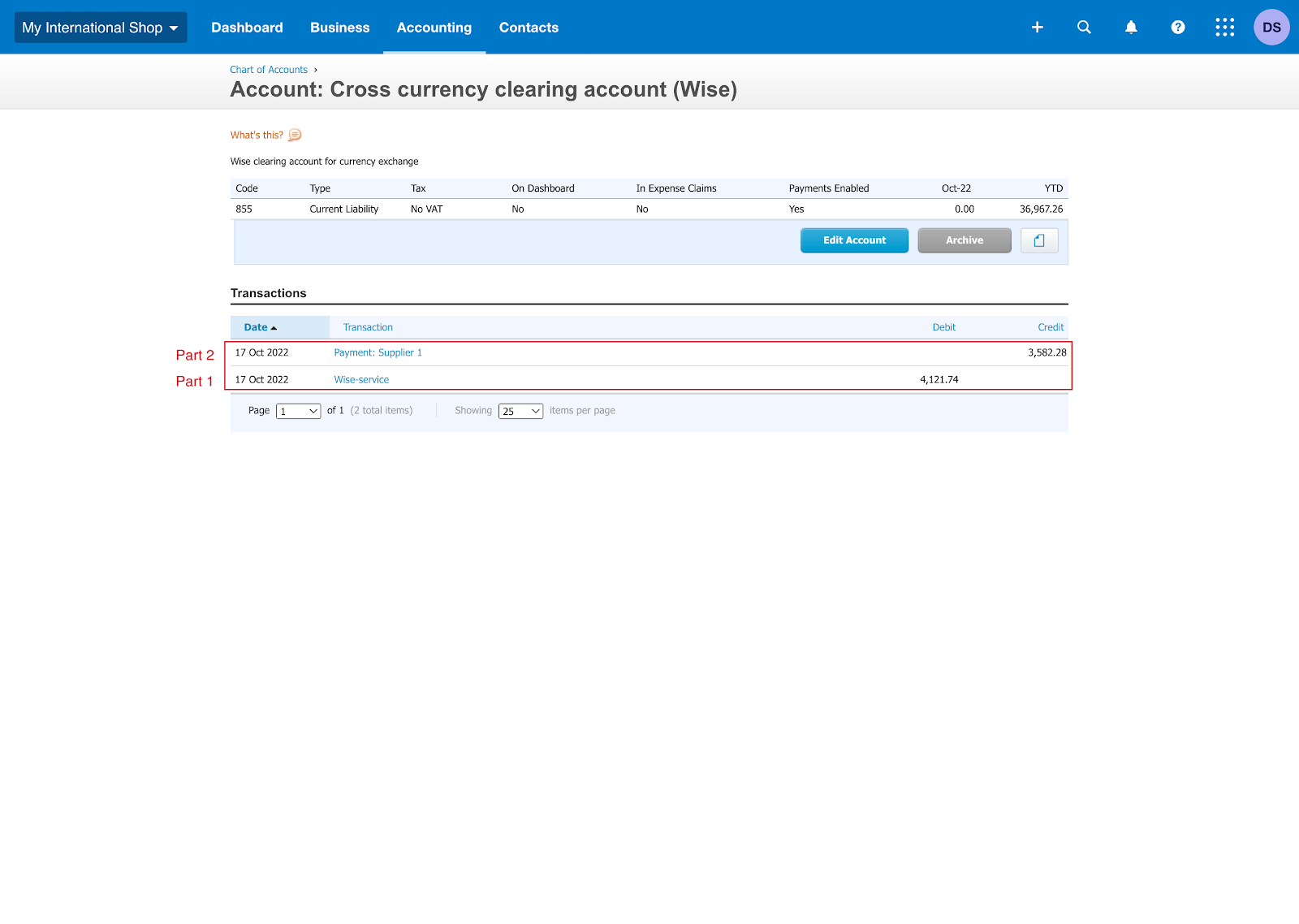
まず、以下の参照番号で「Wise-service」へのEURからGBPへの送金を記録します。
「この送金は、基本通貨で複数の通貨を照合できるように、決済口座を使用して報告されました。」
英ポンド(GBP)から米ドル(USD)への送金を備考とともに「支払い: [サプライヤー名]」に記録します。
手数料はどのように記録されるか
Wiseの手数料(参照情報を含む)は、お客様のために作成された銀行口座の「銀行手数料(Wise)」という名目で「Wise-service」への個別の費用取引として表示されます。これは、アカウント一覧で確認することができます。