

Du kannst dein Wise-Konto mit QuickBooks verbinden, um die Rechnungs-Funktion zu nutzen. Damit kannst du deine Rechnungen direkt in Wise importieren und hast so einen besseren Überblick.
Erfahre, wie du dein Wise-Konto mit QuickBooks verbindest.
Importiere Rechnungen zu Wise
Du kannst das Rechnungen-Feature aktivieren, um deine unbezahlten Rechnungen in Echtzeit auf deinem Wise-Konto anzuzeigen. Du kannst sie dann direkt über die Rechnungen-Seite bezahlen.
Rechnungen-Feature aktivieren
Geh in deinem Wise-Konto oben rechts auf deinen Firmennamen.
Geh in den Einstellungen auf Integrationen und Tools.
Wähle Apps und Software.
Wähle <strong>Verwalten<strong> neben dem QuickBooks-Logo.
Aktiviere Rechnungen in Wise importieren.
Wir importieren keine Rechnungen, die du in QuickBooks als bezahlt markiert hast.
Wenn du eine Rechnung über einen anderen Anbieter bezahlt und in QuickBooks als bezahlt markiert hast, wird sie nicht auf deiner Rechnungen-Seite in Wise angezeigt.
Rechnungen in QuickBooks als „bezahlt“ markieren
Auf derselben Seite findest du auch die Option „Rechnungen in QuickBooks automatisch als bezahlt markieren”. Wenn du diese Option aktivierst, markieren wir Rechnungen, die du über die Rechnungen-Seite bei Wise bezahlst, automatisch als bezahlt in QuickBooks. Die Gebühren werden als "-Bankgebühren".
Um unbezahlte Rechnungen zu bezahlen:
Geh auf die Rechnungen-Registerkarte in deinem Wise-Konto.
Wenn deine Rechnungen schon synchronisiert sind, siehst du eine Liste der unbezahlten Rechnungen aus QuickBooks. Diese werden automatisch synchronisiert.
Auf der Rechnungen-Registerkarte kannst du die Rechnung so bezahlen, wie du normalerweise Geld über Wise überweisen würdest.
Beispiel für Rechnungszahlung
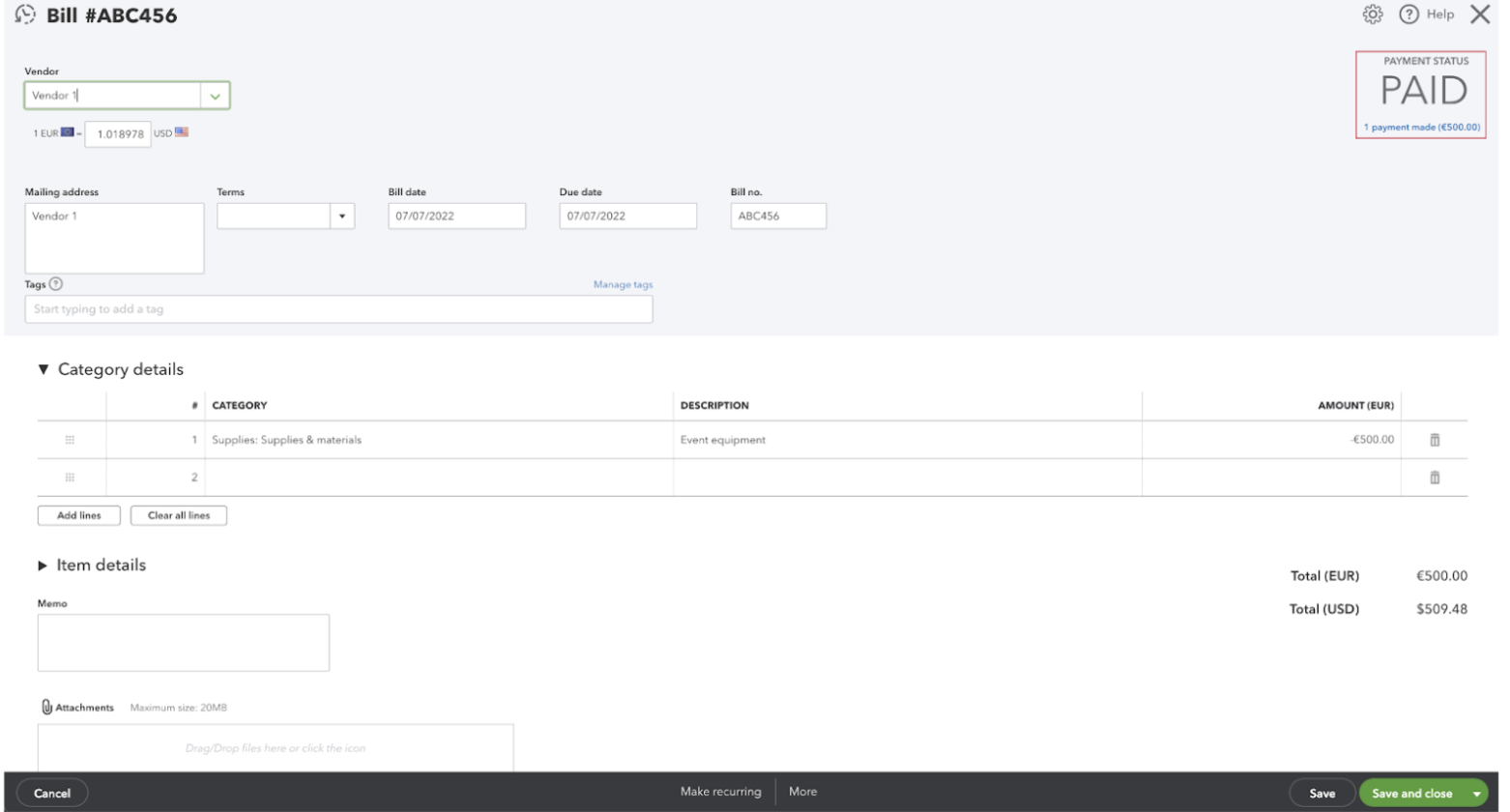
In diesem Beispiel wurde deine Rechnung ‘ABC456’ über 500€ mit der Bill-Pay-Funktion in Wise an ‘Vendor 1’ bezahlt, und du hast die Rechnung mit deinem Wise-EUR finanziert.
Da du dein Wise-EUR mit deinem QBO-Bankregister namens ‘Wise – EUR’ verbunden hast, wird die Rechnungszahlungstransaktion in diesem Register erfasst.
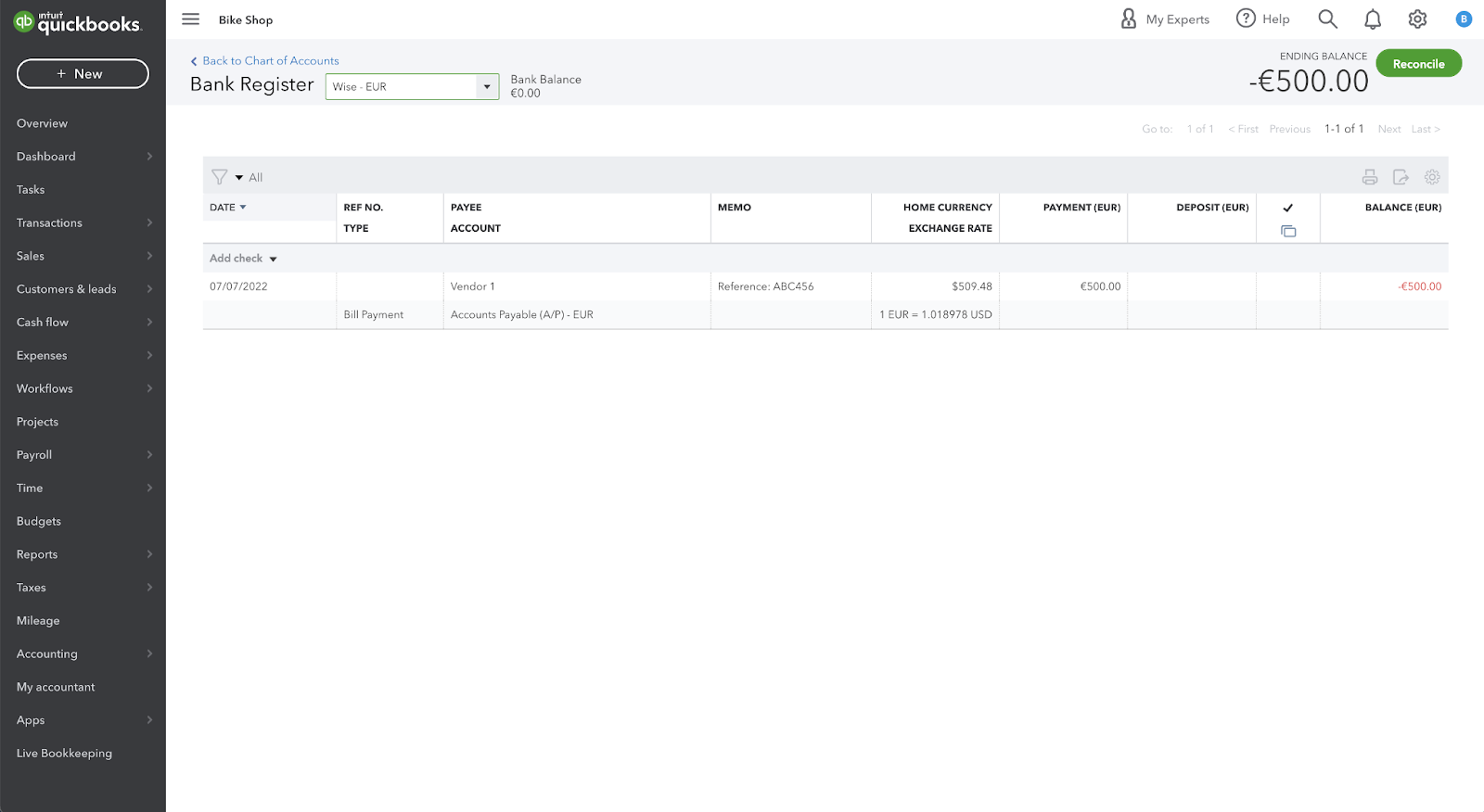
In deinen Ausgaben wird eine ‘Rechnungszahlung (Scheck)’ mit dem entsprechenden Betrag angezeigt.
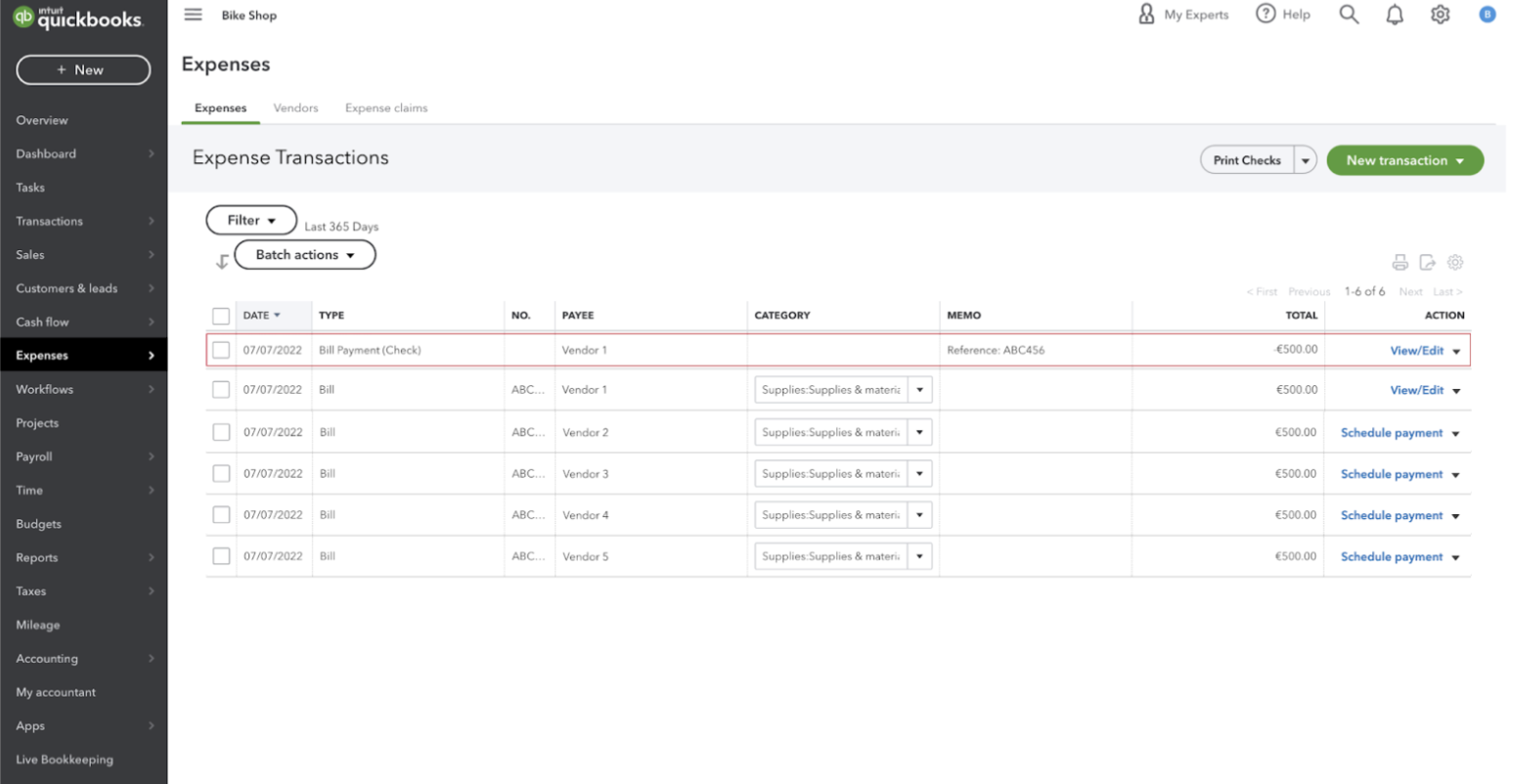
Und deine ‘ABC456’-Rechnung wird als bezahlt markiert.
Was ist, wenn mit meiner Zahlung eine Gebühr verbunden ist?
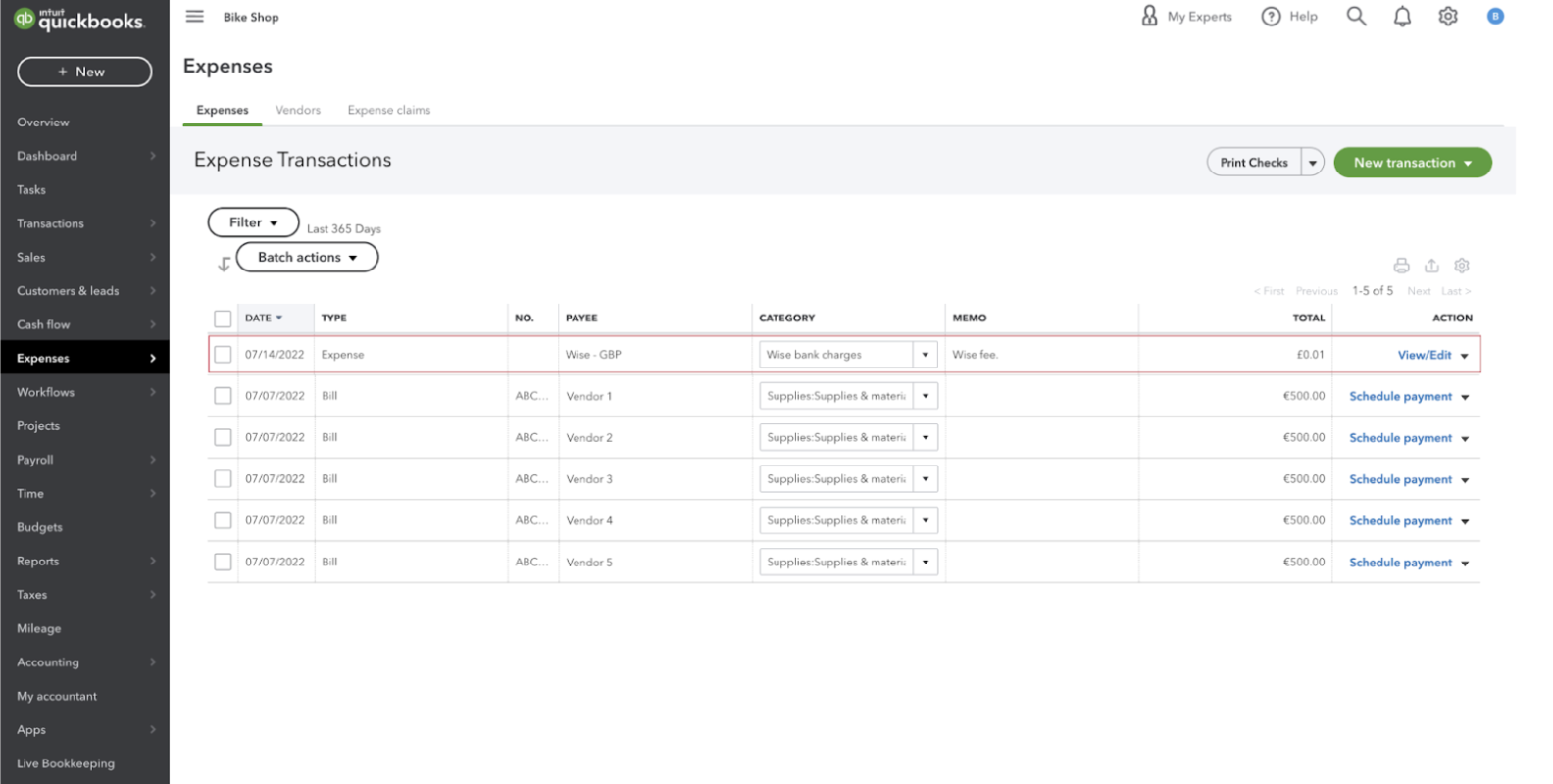
Alle Wise-Gebühren werden automatisch als separate Ausgabentransaktion mit der Kategorie ‘Wise-Bankgebühren’ und dem Vermerk ‘Wise-Gebühr’ erfasst.
Warum sehe ich ein Verrechnungskonto? Was ist das?
Ein Verrechnungskonto wird automatisch aus einem dieser drei Gründe eingerichtet:
Wenn du eine externe Zahlungsmethode wählst, sind wir nicht immer in der Lage, Informationen über das Bankkonto abzurufen, das eine Zahlung finanziert, z. B. eine Nicht-Wise-Karte oder eine Bankzahlung. Das gilt sowohl für eingehende als auch für ausgehende Zahlungen.
QuickBooks verlangt, dass alle Transaktionen, die einen Währungsumtausch beinhalten, in deine Heimatwährung umgerechnet werden, damit du deine Bücher in Ordnung halten kannst.
Wenn deine Heimatwährung zum Beispiel USD ist und du eine GBP-Rechnungszahlung mit deinem Wise-EUR finanzierst, muss QuickBooks die Transaktion trotzdem in USD erfassen. Das bedeutet, wir ’erfassen zusätzlich zur USD-zu-GBP-Ausgabe eine EUR-zu-USD-Überweisung in deinem Bankregister ‘Wise clearing from USD’ – inklusive eines Memos, das diesen Vorgang beschreibt.
Erfahre mehr über die Anpassung der Heimatwährung in QuickBooks.
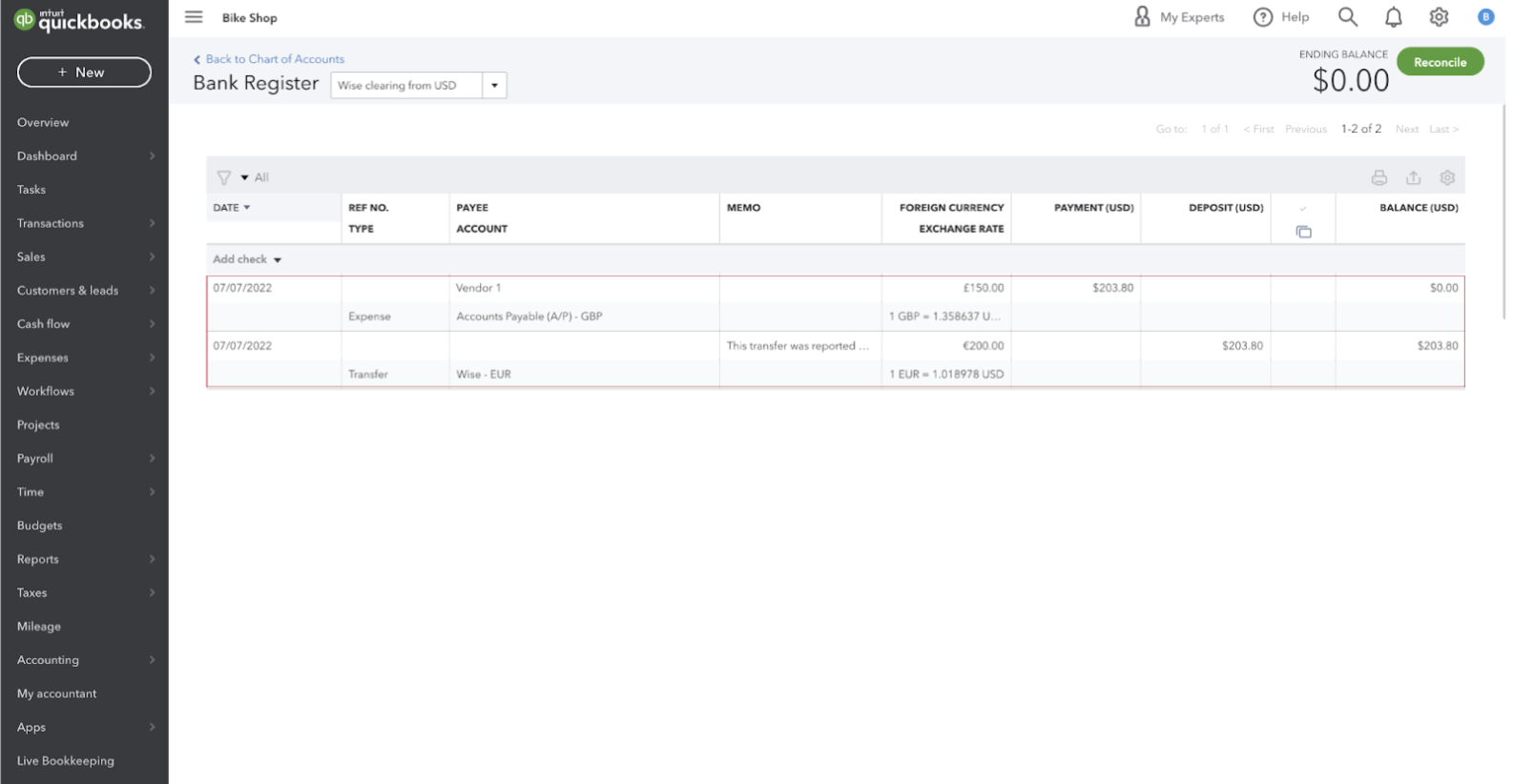
In jedem dieser Fälle erfassen wir die Transaktion in einem Bankregister ‘Wise-Verrechnung von [Währung]’ oder ‘Wise-Verrechnung zu [Währung]’, je nachdem, ob es sich um eine eingehende oder ausgehende Umrechnung handelt.