

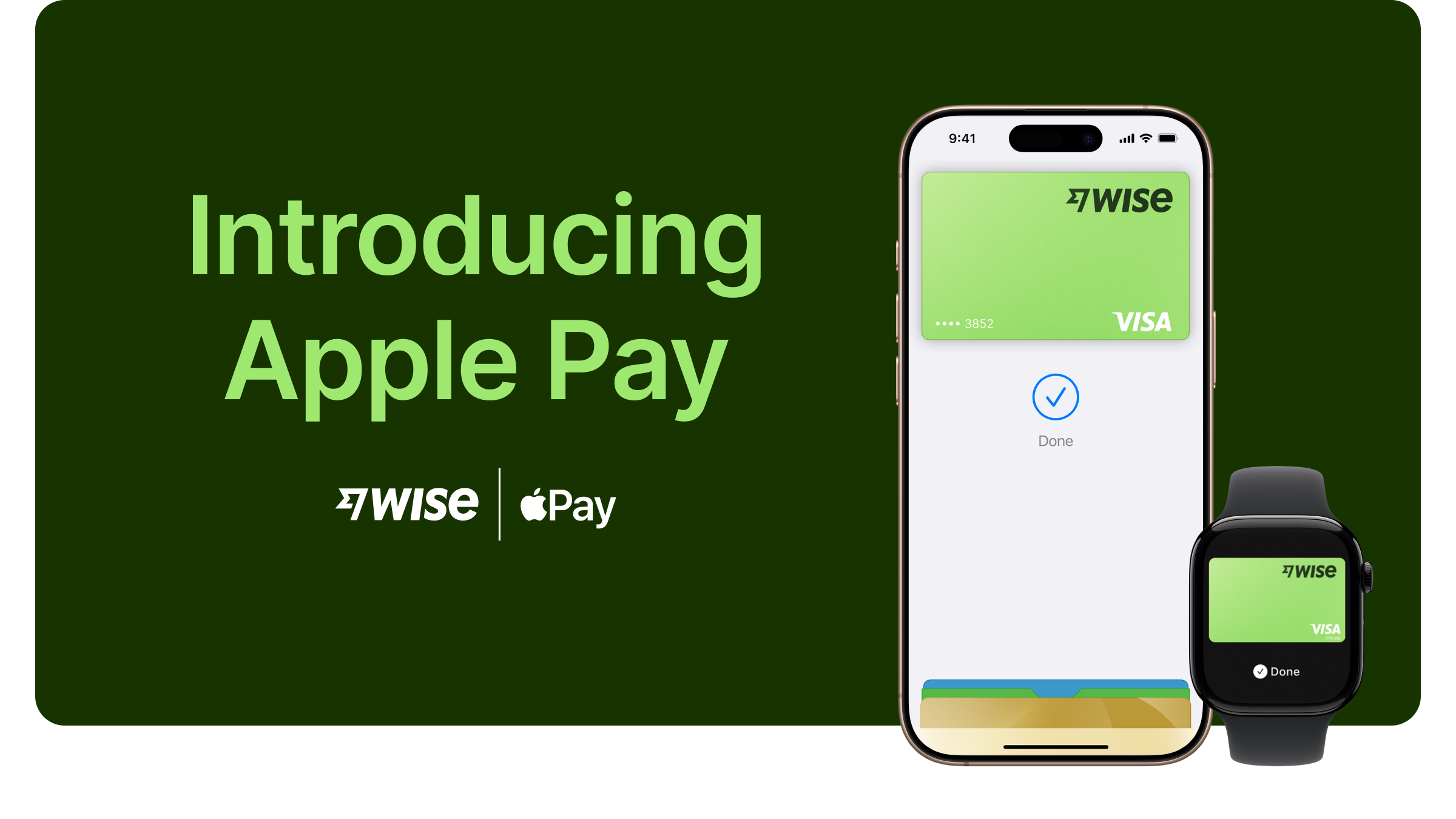
Dieser Artikel beschreibt, wo du die Wise-Karte mit Apple Pay verwenden kannst, wie du sie einrichtest und benutzt. Allgemeine Informationen über Apple Pay findest du beim Apple Pay Support.
Kann ich meine Wise-Karte bei Apple Pay hinzufügen?
Ja, wenn deine Karte in Australien, Brasilien, Kanada, einem EWR-Land, in dem sie unterstützt wird, Japan, Malaysia, Neuseeland, Singapur, den USA oder Großbritannien ausgestellt wurde, kannst du deine Karte zu Apple Pay hinzufügen.
So fügst du deine Karte zu Apple Pay hinzu
Du kannst sie entweder über die Wise App oder über die Apple Wallet hinzufügen.
Wise App
Geh auf die Registerkarte Karten.
Wähle die Karte aus, die du hinzufügen möchtest.
Wähle Zur Apple Wallet hinzufügen.
Apple Wallet auf dem iPhone
Öffne Apple Wallet auf deinem iPhone.
Tippe auf die Schaltfläche “Karte hinzufügen” (Plussymbol) in der oberen rechten Ecke.
Tippe auf Debit- oder Kreditkarte, um eine neue Karte hinzuzufügen. Wenn du die Wise-App siehst, kannst du wählen, ob du deine Karte über unsere App hinzufügen oder in Apple Wallet fortfahren möchtest.
Wenn eine weitere Authentifizierung erforderlich ist, wähle die angezeigte Methode und schließe die zusätzliche Authentifizierung ab.
Für Apple Watch: Öffne die Apple Watch-App auf deinem iPhone, wähle Wallet & Apple Pay und tippe dann auf Kredit- oder Debitkarte hinzufügen.
Auf dem iPad: Gehe zu Einstellungen, öffne Wallet & Apple Pay und wähle Kredit- oder Debitkarte hinzufügen.
Auf dem MacBook Pro mit Touch ID: Gehe zu Systemeinstellungen, wähle Wallet & Apple Pay und dann Karte hinzufügen.
Nachdem du deine Karte zu Apple Pay hinzugefügt hast, wird möglicherweise ein kleiner Betrag von deinem Konto abgebucht. Hiermit wird nur überprüft, ob deine Karte funktioniert. Meistens sind es 0,00 €, aber wenn ein Betrag abgebucht wurde, wird er dir bald zurückerstattet.
Hier erhältst du mehr Informationen, wenn du Schwierigkeiten beim Hinzufügen deiner Karte hast.
Mit Apple Pay kompatible Geräte
Lies bitte im offiziellen Apple Support-Artikel nach, ob dein Gerät Apple Pay unterstützt. Dort kannst du nachsehen, welche Modelle mit Apple Pay kompatibel sind und wo du die App für deine Einkäufe und Zahlungen verwenden kannst.
Geld abheben von Geldautomaten mit Apple Pay
Du kannst mit Apple Pay an jedem Geldautomaten mit einem Kontaktlos-Symbol Geld abheben. Hier erfährst du mehr.
Transaktionslimits
Du hast dieselben Limits wie sonst auch. Hier kannst du die Limits deiner Wise-Karte sehen.
Wenn deine Karte in den USA ausgestellt wurde, zählen Transaktionen mit Apple Pay für dein Kontaktlos-Limit.
Warum wurde ich beim Hinzufügen meiner Karte um eine zusätzliche Authentifizierung gebeten?
Zum Schutz unserer Kunden können wir eine zusätzliche Verifizierung per SMS, E-Mail oder Telefonanruf verlangen, bevor du deine Karte zu Apple Pay hinzufügst. Befolge einfach die Anweisungen auf deinem Gerät, um das Hinzufügen deiner Karte zu Apple Pay abzuschließen.
Wo kann ich Apple Pay verwenden?
Mit deinem iPhone oder deiner Apple Watch kannst du Apple Pay in Geschäften, Restaurants, Tankstellen, Taxis oder überall dort nutzen, wo du die entsprechenden Symbole für kontaktloses Bezahlen siehst.
Du kannst Apple Pay auch in Online-Shops und Apps verwenden, die Apple Pay akzeptieren.
Gibt es Gebühren speziell für Apple Pay?
Nein, es fallen keine zusätzlichen Gebühren an. Apple berechnet keine Gebühren, wenn du Apple Pay in Geschäften, online oder in Apps verwendest.
Was soll ich tun, wenn mein Apple-Gerät verloren geht, gestohlen wird oder ersetzt wurde?
Befolge die Anweisungen unter Telefon verloren oder gestohlen, um dein Konto und Geld zu schützen.
Wenn du dein Gerät gewechselt hast und dich von einem neuen Gerät aus einloggen möchtest, befolge die Anweisungen unter Einloggen von einem neuen Gerät, um wieder Zugriff auf dein Wise-Konto zu erhalten.
Sobald du wieder Zugriff auf dein Wise-Konto hast, kannst du deine physischen und digitalen Karten sperren oder entsperren.